Krótka odpowiedź
W ustawieniach Androida w „Ekran” zwiększ rozmiar czcionki. Aby mieć duże, proste kafelki zamiast wielu małych ikon, zainstaluj ekran główny taki jak HEPLANO Senior.
Krok 1: Ustawienia Androida
- Otwórz ustawienia (kółko zębate Androida).
- Wybierz „Ekran”. W niektórych telefonach ta sekcja nazywa się „Wyświetlacz”.
- Zwiększ „Rozmiar czcionki”. W telefonach Samsung wpis nazywa się „Rozmiar i styl czcionki”.
- Jeśli jest dostępny, zwiększ „Rozmiar ekranu” lub „Powiększenie ekranu”.
Nazwy różnią się w zależności od producenta i wersji Androida.
Krok 2: Duże kafelki w HEPLANO Senior
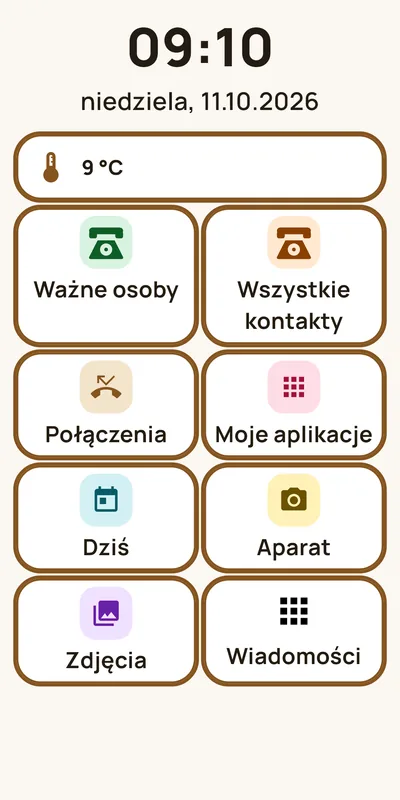
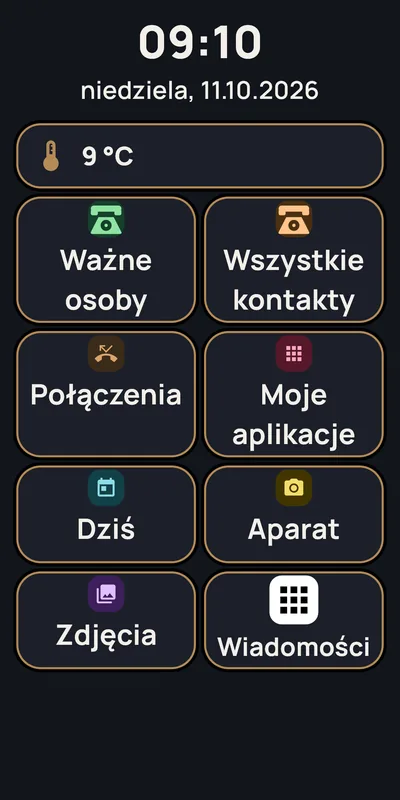
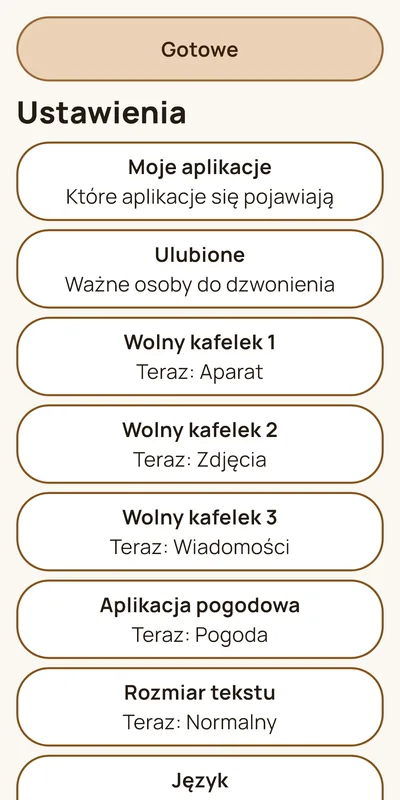
Aplikacja pokazuje pięć stałych kafelków i do trzech wolnych. Tekst ma cztery stopnie: Normalny, Duży, Bardzo duży i Ekstra duży. Przy „Normalny” i „Duży” wszystkie kafelki mieszczą się na ekranie. Przy „Bardzo duży” i „Ekstra duży” przycisk „Przewiń w dół” prowadzi do pozostałych kafelków. Pojawia się tylko wtedy, gdy przez dwie sekundy nic nie przewijano.
Krok 3: Kontrast i wygląd
W ustawieniach można wybrać wygląd jasny, ciemny i z wysokim kontrastem. Przy słabym wzroku najczytelniejszy bywa wysoki kontrast.
Warto wiedzieć
- Rozmiar tekstu można zmienić w każdej chwili: dotknij pięć razy zegara, „Tak, zmień”, „Rozmiar tekstu”.
- Pasek stanu u góry z zasięgiem i baterią pozostaje taki jak w Androidzie. HEPLANO go nie zmienia.
- Teksty są napisane prostym językiem.