HEPLANO SeniorTelefon dla starszych rodziców: konfiguracja krok po kroku

Telefon dla starszych rodziców: konfiguracja krok po kroku

Telefon dla starszych rodziców można skonfigurować w pół godziny tak, by mogli dzwonić, widzieć wydarzenia i czytać pogodę, bez menu, które ich mylą.

Ostatnia aktualizacja 26.10.2026

Krótka odpowiedź

Najpierw zaktualizuj telefon, potem powiększ tekst, dodaj najważniejsze osoby i usuń z ekranu głównego wszystko, co zbędne. Z prostym ekranem głównym, takim jak HEPLANO Senior, zrobisz to w jednym kroku.

1. Przygotowanie

  • Naładuj telefon, zainstaluj aktualizacje Androida i włóż kartę SIM.
  • Załóż konto Google lub użyj konta rodzica. Jest potrzebne do Google Play i kalendarza.
  • Zapisz najważniejsze kontakty, po jednym numerze telefonu dla każdej osoby.
  • Powiększ tekst w ustawieniach Androida, na przykład w „Ekran”. Nazwy menu różnią się w zależności od producenta.

2. Instalacja prostego ekranu głównego

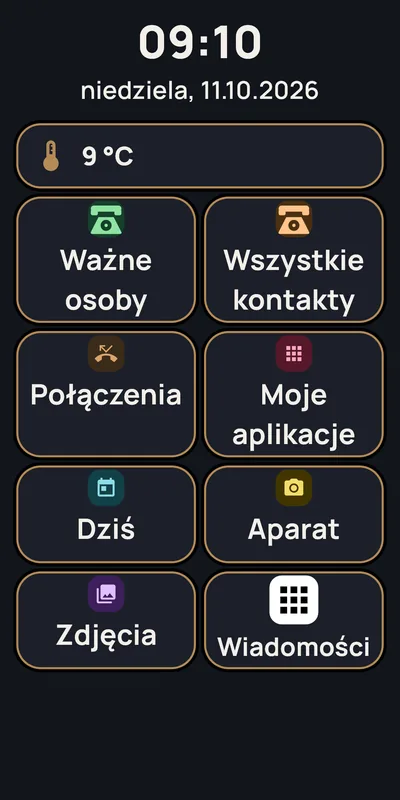
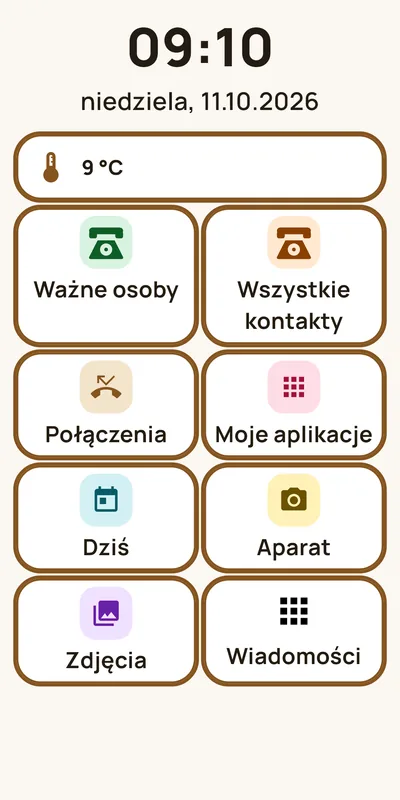
HEPLANO Senior jest w Google Play. Aplikacja pokazuje godzinę, datę, pogodę i duże kafelki: Ważne osoby, Wszystkie kontakty, Połączenia, Moje aplikacje i Dziś. Do tego do trzech wolnych kafelków, na przykład na aparat, zdjęcia lub aplikację do wiadomości. Przy pierwszym otwarciu aplikacja prowadzi przez konfigurację w siedmiu krokach. Pyta też, czy HEPLANO ma być ekranem głównym.

14 dni na wypróbowanie zaczyna się dopiero, gdy HEPLANO jest ekranem głównym, a konfiguracja jest zakończona.

3. Wybór ważnych osób

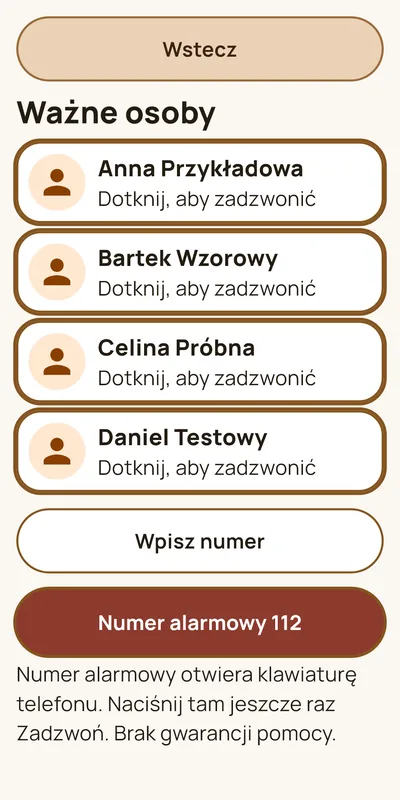
W „Ważnych osobach” może być do sześciu osób. Dotknięcie nazwiska uruchamia połączenie. Każda osoba ma dokładnie jeden numer.

4. Wolne kafelki

To, czego rodzice naprawdę potrzebują, trafia na wolny kafelek: aparat, zdjęcia, aplikacja do wiadomości lub SMS. Niepotrzebne kafelki zostają puste i nie pojawiają się.

5. Ochrona ustawień

Ustawienia otwierają się tylko po pięciokrotnym dotknięciu zegara w ciągu 6 sekund i wybraniu „Tak, zmień”. Dzięki temu nikt nie zmieni niczego przez przypadek. Jeśli chcesz, zabezpiecz dodatkowo obszar „Dla bliskich” czterocyfrowym kodem PIN. Przy ustawianiu aplikacja raz pokazuje drugi kod z ośmiu cyfr. Zapisz go na kartce na wypadek, gdyby PIN został zapomniany.

6. Na koniec sprawdź

  • Dzwonienie: dotknij ważnej osoby.
  • Wydarzenia: zajrzyj do „Dziś”. Jak się tam znajdą, wyjaśnia strona Udostępnianie kalendarza.
  • Powrót do dawnego ekranu głównego: zawsze możliwy w „Dla bliskich”, w „Domyślny ekran główny”.

Czego ekran główny nie potrafi

Androida nie da się zablokować całkowicie. Przez pasek powiadomień u góry i ustawienia telefonu nadal można dotrzeć do innych aplikacji. HEPLANO nie może tego zapobiec.
Tak wygląda HEPLANO Senior

  • HEPLANO Senior: Duże kafelki zamiast małych ikon
    Duże kafelki zamiast małych ikonEkran główny: godzina, data, pogoda i osiem dużych kafelków. Pięć jest stałych, trzy można dowolnie układać, tu z aparatem, zdjęciami i aplikacją do wiadomości.
  • HEPLANO Senior: Ważne osoby jednym dotknięciem
    Ważne osoby jednym dotknięciemDo sześciu osób, do których dzwoni się bez szukania. Niżej „Wpisz numer” i numer alarmowy, który otwiera klawiaturę.
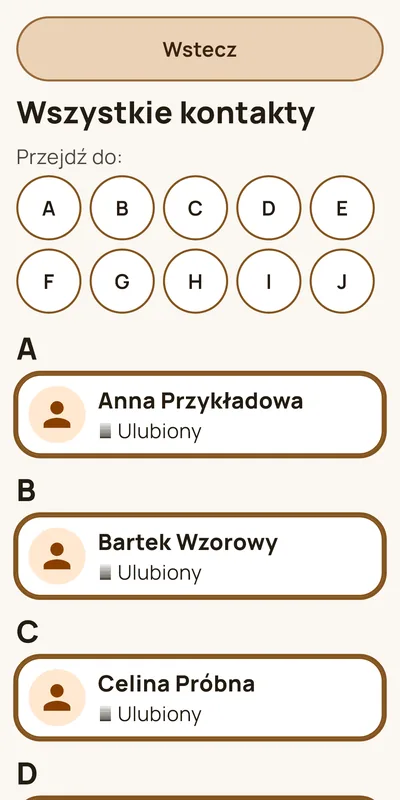
  • HEPLANO Senior: Wszystkie kontakty, duże i czytelne
    Wszystkie kontakty, duże i czytelneWszystkie kontakty telefonu z dużymi nazwiskami. Literami u góry przeskakuje się od razu do właściwej litery.
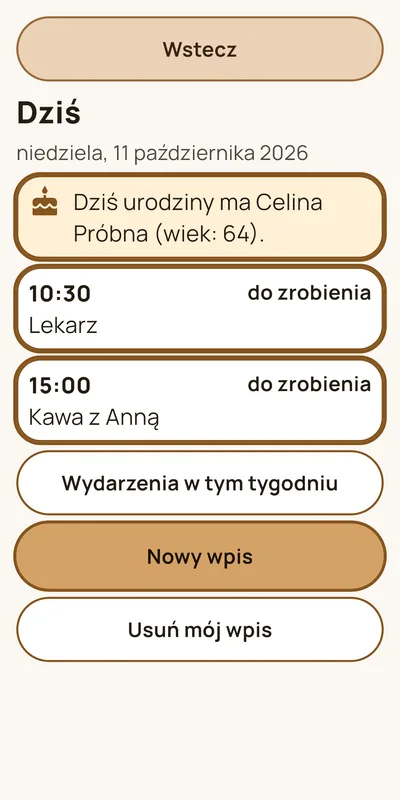
  • HEPLANO Senior: Dziś: wydarzenia i urodziny
    Dziś: wydarzenia i urodzinyWydarzenia dnia z kalendarza, urodziny kontaktu i własne przypomnienia. Dotknięcie oznacza wpis jako zrobiony.
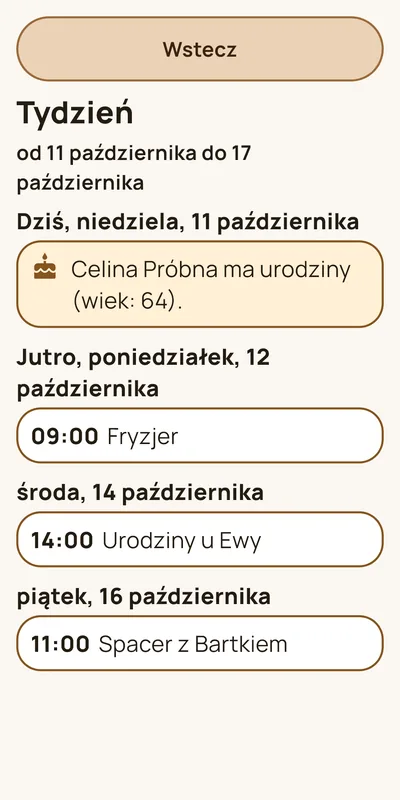
  • HEPLANO Senior: Cały tydzień na jednym ekranie
    Cały tydzień na jednym ekranieNajbliższe siedem dni z wydarzeniami i urodzinami, każdy dzień z nagłówkiem. „Następny tydzień” przewija dalej.
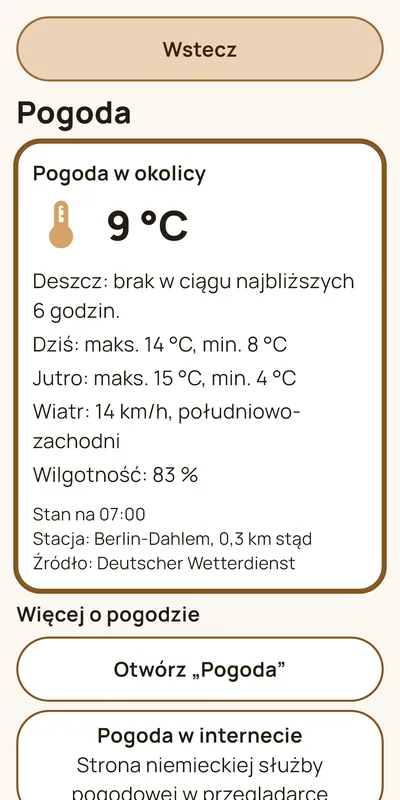
  • HEPLANO Senior: Pogoda, prosto wyjaśniona
    Pogoda, prosto wyjaśnionaTemperatura, wiatr, wilgotność, najwyższa i najniższa temperatura na dziś i jutro oraz wskazówka, czy pada. Dane niemieckiej służby pogodowej.
  • HEPLANO Senior: Duży tekst, ciemny motyw
    Duży tekst, ciemny motywTekst jest w czterech rozmiarach, wygląd jasny, ciemny albo z wysokim kontrastem. Przy dużym tekście kafelki rosną, a układ zostaje taki sam.
  • HEPLANO Senior: Bliscy wszystko ustawią
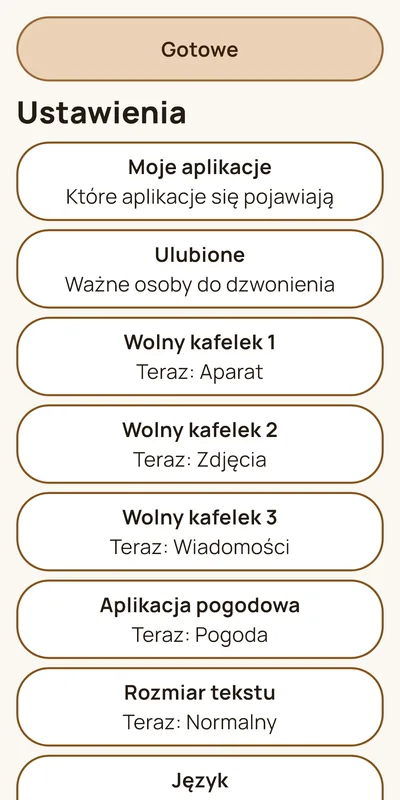
    Bliscy wszystko ustawiąUstawienia są chronione pięcioma dotknięciami zegara. Tu bliscy wybierają aplikacje, ulubione, wolne kafelki, rozmiar tekstu i język.

Częste pytania o konfigurację

Jakiego telefonu potrzeba?

Telefonu z Androidem 8 lub nowszym i z Google Play.

Ile kosztuje HEPLANO Senior?

Aplikację można wypróbować przez 14 dni ze wszystkimi funkcjami. Zakup jest jednorazowy i dobrowolny, bez abonamentu. Aktualną cenę pokazuje Google Play.

Czy mogę wrócić do dawnego ekranu głównego?

Tak, w każdej chwili. W „Dla bliskich” opcja „Domyślny ekran główny” otwiera ustawienie Androida. Po odinstalowaniu HEPLANO Android sam wraca do poprzedniego ekranu głównego.

Co dzieje się z kontaktami i zdjęciami?

Zostają w telefonie. HEPLANO tylko je pokazuje i nigdzie ich nie wysyła.