Czym jest HEPLANO Senior?
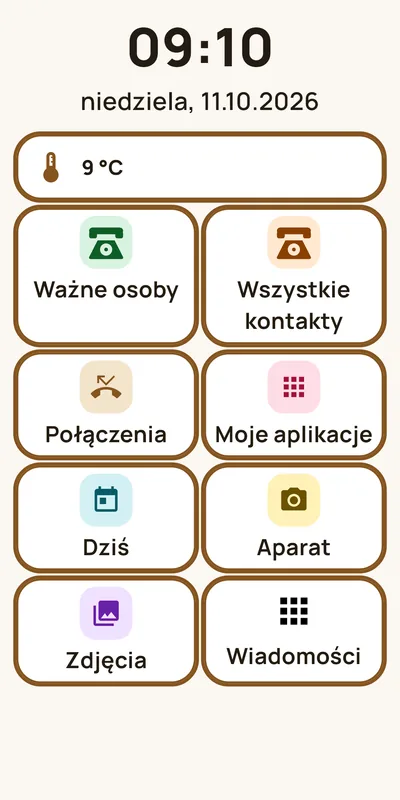
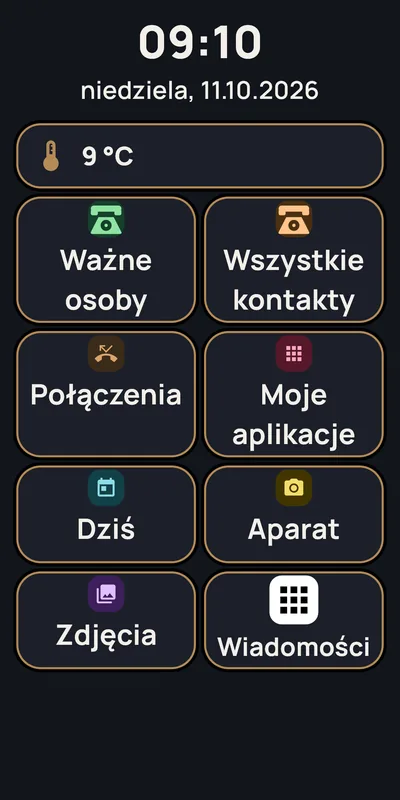
Prostym ekranem głównym dla telefonów z Androidem. Pokazuje godzinę, datę, pogodę i duże kafelki. Pięć kafelków jest stałych: Ważne osoby, Wszystkie kontakty, Połączenia, Moje aplikacje i Dziś. Do tego do trzech wolnych kafelków, które układa się samodzielnie.
Dla kogo jest HEPLANO?
Dla osób, które chcą używać telefonu bez dużego wysiłku, oraz dla bliskich, którzy go dla nich ustawiają.
Ile kosztuje HEPLANO?
Instalacja aplikacji jest bezpłatna. Można ją testować 14 dni ze wszystkimi funkcjami. Potem zakup kosztuje jednorazowo 19,99 € (bez abonamentu; cenę pokazuje Google Play). Zakup jest dobrowolny. Co obowiązuje po 14 dniach, jest w pytaniu „Co się dzieje po 14 dniach, jeśli nie kupię?”.
Jakiego telefonu potrzebuję?
Telefonu z Androidem 8 lub nowszym i z Google Play.
W jakich językach jest HEPLANO?
Po niemiecku, angielsku i polsku. Język wybiera się przy konfiguracji albo później w ustawieniach.
Czy HEPLANO zbiera moje dane?
Kontakty, wydarzenia i wpisy zostają w telefonie. HEPLANO nie ma reklam ani analizy. Tylko dla pogody HEPLANO pobiera dane od niemieckiej służby pogodowej, a do zakupu używany jest Google Play. Szczegóły opisuje polityka prywatności.
Jak skonfigurować HEPLANO?
Przy pierwszym otwarciu aplikacja prowadzi przez 7 kroków: 1 Język, 2 Tekst i kolory, 3 Ustaw ekran główny, 4 Przyciski na dole, 5 Ważne kontakty, 6 Moje aplikacje (z trzema wolnymi kafelkami i aplikacją pogodową) i 7 Gotowe. Wszystko można później zmienić w ustawieniach.
Jak ustawić HEPLANO jako ekran główny?
Aplikacja pyta o to przy konfiguracji. • Android 10 i nowszy: Android pokazuje pytanie. Należy wybrać „HEPLANO Senior” i potwierdzić. • Android 8 i 9: Proszę otworzyć ustawienia telefonu. Przejść do „Aplikacje” (albo „Aplikacje i powiadomienia”), potem „Aplikacje domyślne” (w niektórych telefonach w „Zaawansowane”) i przy „Ekran główny” wybrać „HEPLANO Senior”. Nazwy pozycji różnią się zależnie od producenta. • Jeśli aplikacja nie może sama ustawić ekranu głównego, pokazuje drogę i przycisk, który otwiera ustawienie Androida.
Okres próbny jeszcze się nie zaczął. Dlaczego?
Czternaście dni zaczyna się dopiero wtedy, gdy HEPLANO jest ekranem głównym, a konfiguracja jest zakończona.
Jak wrócić do poprzedniego ekranu głównego?
• W oknie zakupu po okresie próbnym jest przycisk „Wróć do poprzedniego ekranu głównego”. Pyta jeszcze raz, a potem otwiera ustawienie Androida. Tam wybiera się inny ekran główny. • W ustawieniach w „Dla bliskich” jest wiersz „Domyślny ekran główny”, który otwiera to samo ustawienie Androida. • Po odinstalowaniu HEPLANO Android sam wraca do poprzedniego ekranu głównego.
Jak do kogoś zadzwonić?
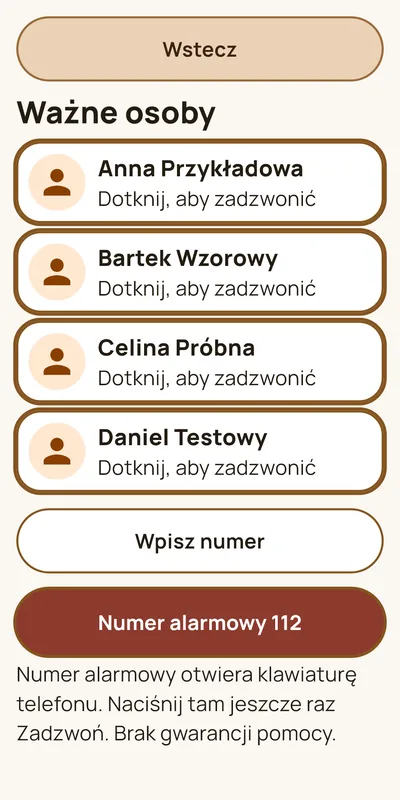
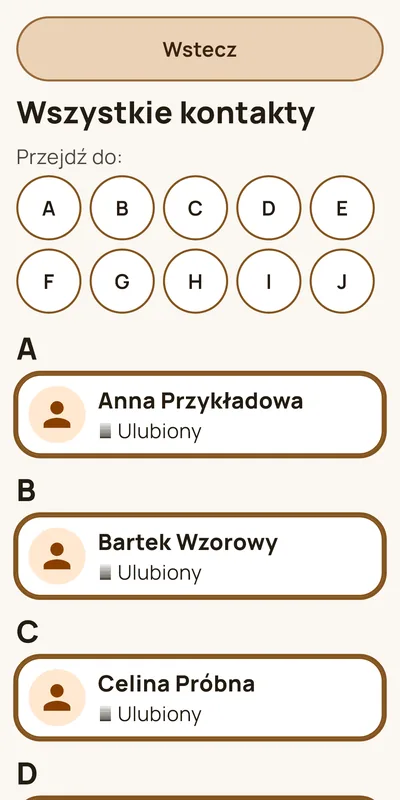
Dotknij „Ważne osoby”, a potem imienia i nazwiska. Telefon wybierze numer. „Wszystkie kontakty” pokazuje wszystkie kontakty na liście z dużymi nazwiskami. Tam dotykasz nazwiska, a potem „Zadzwoń”.
Jak ustawić „Ważne osoby”?
Robi się to przy konfiguracji (krok 5) albo później w ustawieniach (zob. punkt 5) w „Ulubione”. Można wybrać do 6 osób. Każda osoba ma dokładnie jeden numer.
Gdzie są SMS, WhatsApp, aparat i zdjęcia?
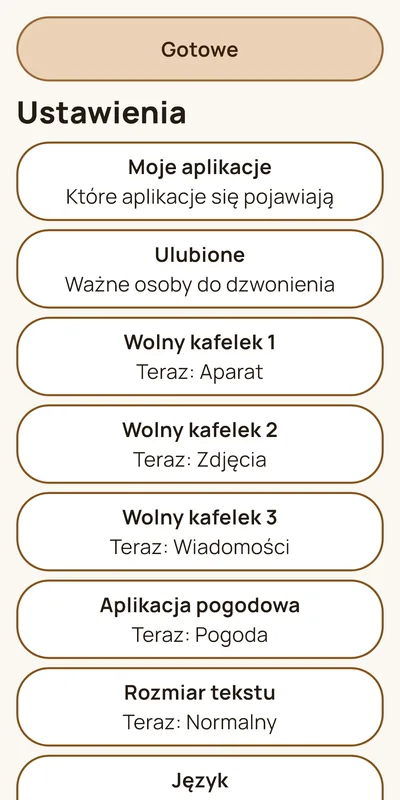
Na trzech wolnych kafelkach na końcu. Każdy kładzie tam to, czego potrzebuje: WhatsApp, SMS, Signal, aparat, zdjęcia albo inną aplikację. Kafelek pokazuje wtedy nazwę i symbol tej aplikacji. Kto nie potrzebuje kafelka, wybiera „Brak”, wtedy się nie pojawia. Przy pierwszym uruchomieniu wybrane są aparat i zdjęcia. Wyboru dokonują bliscy przy konfiguracji (krok 6) albo później w ustawieniach w „Wolny kafelek 1”, „Wolny kafelek 2” i „Wolny kafelek 3”.
Co się stanie, gdy aplikacja z wolnego kafelka zostanie usunięta?
Kafelek zostaje widoczny i nazywa się „Wolny kafelek”. Dotknięcie go informuje, że aplikacji już nie ma, i proponuje „Wybierz inną aplikację”.
Co pokazuje kafelek „Połączenia”?
Otwiera listę połączeń telefonu, na której są też nieodebrane połączenia. Z dobrowolnym dostępem do powiadomień pokazuje liczbę i miga.
Co pokazuje „Dziś”?
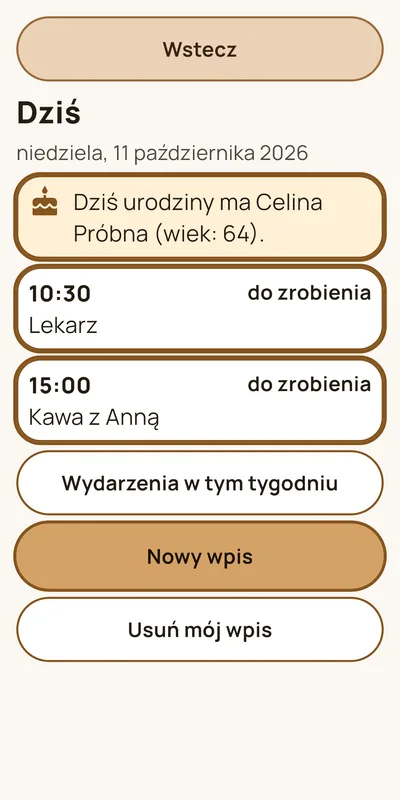
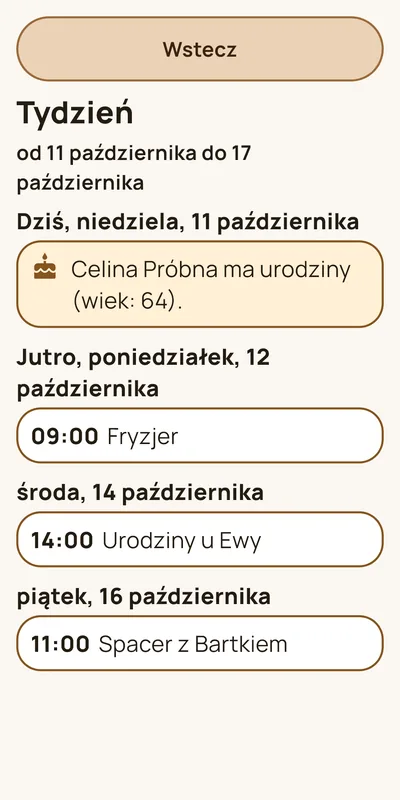
Dzisiejsze wydarzenia z kalendarza telefonu, urodziny kontaktów i własne wpisy, na przykład „Wziąć tabletki”. Dotknięcie wiersza oznacza go jako zrobiony. Przyciskiem „Nowy wpis” dodaje się własny wpis (do 20): „Tylko dziś” albo „Codziennie”. „Wydarzenia w tym tygodniu” pokazuje najbliższe siedem dni i pozwala przewijać do kolejnych tygodni. HEPLANO niczego nie zmienia w kalendarzu.
Jak zobaczyć nieodebrane połączenia i nowe wiadomości?
Kafelek „Połączenia” i każdy wolny kafelek z aplikacją do wiadomości, taką jak WhatsApp, pokazują wtedy liczbę i migają. To jest dobrowolne: w „Dla bliskich” i „Powiadomienia na kafelkach” jest opisane, jak włączyć w Androidzie dostęp do powiadomień. HEPLANO tylko liczy i nigdy nie czyta, co jest w powiadomieniu. Liczba znika, gdy zobaczysz wiadomość lub połączenie. Bez dostępu kafelki są bez liczby.
Gdzie zobaczyć urodziny?
W „Dziś” i w widoku tygodnia. Jeśli zezwolono na dostęp do kontaktów, a w kontakcie jest wpisana data urodzin, pojawia się „Dziś urodziny ma …”, a dzień wcześniej „Jutro urodziny ma …”. W widoku tygodnia urodziny stoją w swoim dniu. Wpisuje się je w aplikacji Kontakty w Androidzie: otworzyć kontakt, „Edytuj”, „Pokaż więcej”, dodać „Wydarzenie” albo „Urodziny”. Te kroki są też w instrukcji w „Dla bliskich”.
Czym są „Moje aplikacje”?
Listą wybranych aplikacji, aby widać było tylko te ważne.
Skąd jest pogoda?
Od niemieckiej służby pogodowej (źródło jest na stronie pogody). HEPLANO szuka najbliższej stacji pomiarowej. Działa to w Niemczech i w ich okolicy. W innych krajach nie ma pogody, pojawia się informacja.
Dlaczego HEPLANO pyta o lokalizację?
Tylko po to, aby znaleźć najbliższą stację pomiarową. Lokalizacja (tylko przybliżona) zostaje w telefonie. Do niemieckiej służby pogodowej wysyłany jest tylko identyfikator stacji. Pytanie jest dobrowolne. Bez lokalizacji HEPLANO nie pokazuje pogody. Aplikacja pogodowa telefonu i strona pogody w przeglądarce pozostają dostępne.
Co pokazuje strona pogody?
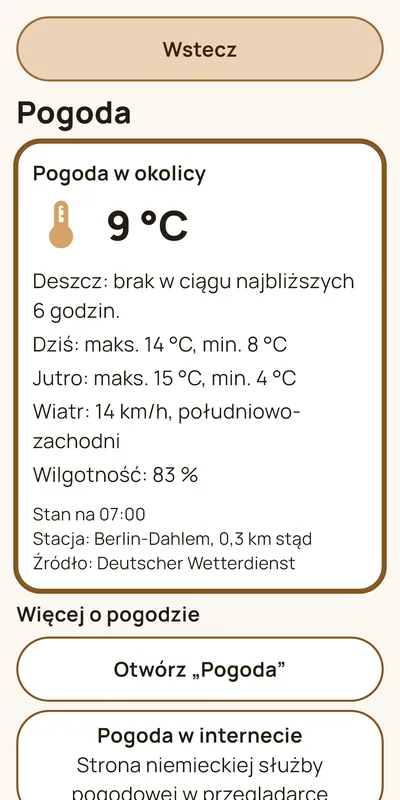
Temperaturę, pogodę (o ile stacja ją podaje), wiatr, wilgotność, najwyższą i najniższą temperaturę na dziś i jutro oraz wskazówkę, czy w ciągu najbliższych 6 godzin będzie padać. Prognoza jest tylko oceną i może być błędna.
Dlaczego nie ma pogody?
• Lokalizacja nie jest dozwolona: dotknij „Zezwól na lokalizację”. • Lokalizacja jest wyłączona w telefonie: włącz ją w ustawieniach telefonu. • Nie ma internetu: sprawdź połączenie i dotknij „Spróbuj ponownie”. • W pobliżu nie ma stacji pomiarowej, na przykład za granicą: pojawia się informacja.
Jak otworzyć ustawienia?
Dotknij zegara pięć razy w ciągu 6 sekund. Pojawi się pytanie „Zmienić ustawienia?”. Wybierz „Tak, zmień”. Otworzą się ustawienia HEPLANO, nie telefonu. Na samym dole jest „Dla bliskich”. To chroni przed przypadkiem. Drogę można udostępnić jako notatkę: przy konfiguracji (ostatni krok) albo później w „Dla bliskich” i „Udostępnij notatkę”. Z TalkBack wybierz zegar, a potem w menu działań „Zmień ustawienia”.
Co można ustawić?
Moje aplikacje, ulubione, trzy wolne kafelki, aplikację pogodową, rozmiar tekstu (Normalny, Duży, Bardzo duży, Ogromny), język i wygląd (Jasny, Ciemny, Wysoki kontrast). Forma „Pan/Pani” albo „ty” jest tylko w niemieckiej wersji; w polskiej jest zawsze grzecznościowa. W „Dla bliskich” są: instrukcja do kalendarza i urodzin, notatka, kod PIN (nieobowiązkowy), domyślny ekran główny, uprawnienia, powiadomienia na kafelkach, zakup, „Pomoc i kontakt” oraz „Nota prawna i prywatność”.
Jak zobaczyć więcej, gdy tekst jest bardzo duży?
Przy „Normalny” i „Duży” wszystkie kafelki mieszczą się na ekranie. Przy „Bardzo duży” i „Ogromny” przycisk „Dalej w dół” na dole prowadzi do pozostałych kafelków. Pojawia się dopiero, gdy przez dwie sekundy nie przesuwano palcem.
Do czego służy kod PIN?
Chroni część „Dla bliskich”. Jest nieobowiązkowy. PIN ma 4 cyfry. Okiem obok pola wpisywania można zobaczyć cyfry. Przy ustawianiu HEPLANO pokazuje jednorazowo drugi kod z 8 cyframi dużą czcionką. Proszę go zapisać. Kto zapomni PIN, dotyka przy pytaniu o PIN „Zapomniany PIN?” i wpisuje kod. Wtedy PIN jest usunięty i można ustawić nowy. Jeśli kod też zginął, można w Androidzie usunąć dane aplikacji (Ustawienia, Aplikacje, „HEPLANO Senior”, Pamięć, „Wyczyść dane”; nazwy różnią się zależnie od telefonu). Ustawienia są wtedy utracone. O PIN pyta tylko część „Dla bliskich”. W codziennym użyciu nikt o niego nie pyta.
Co się dzieje przy nowym telefonie?
Jeśli kopia zapasowa Androida konta Google jest włączona, ustawienia (rozmiar tekstu, wygląd, język, wybrane aplikacje, wolne kafelki) i wybór „Moich aplikacji” wracają na nowy telefon, gdy tylko zainstalujesz tam HEPLANO. Ulubione, PIN i własne wpisy trzeba ustawić od nowa. Zakup HEPLANO rozpoznaje przez Google Play, jeśli zalogowano się tym samym kontem Google. W „Dla bliskich” jest do tego „Sprawdź zakup”.
Jak kupić HEPLANO?
Dotknij informacji na ekranie głównym („Pozostało dni próby HEPLANO: …”, pojawia się w ostatnich dniach próby) albo w „Dla bliskich” dotknij „Kup HEPLANO”. Potem Google Play prowadzi przez zakup. Cenę pokazuje Google Play.
Co się dzieje po 14 dniach, jeśli nie kupię?
Nic nie jest blokowane. HEPLANO nadal działa ze wszystkimi funkcjami. Na ekranie głównym przy pierwszym otwarciu pojawia się spokojna linia „Czy HEPLANO się podoba?”, najpierw od razu, potem w poniedziałki i czwartki. Prowadzi do informacji z przyciskiem „Poproś bliskich”: tworzy gotowy tekst, który można wysłać bliskiej osobie. Samo okno zakupu bliscy widzą raz dziennie, gdy otwierają „Dla bliskich”. „Później” zamyka każdą informację.
Już kupiłem(-am) i mam nowy telefon.
Zainstaluj HEPLANO z tym samym kontem Google. Aplikacja sama rozpozna zakup. W przeciwnym razie dotknij w „Dla bliskich” „Sprawdź zakup”.
Czy bliski może kupić za mnie?
Zakup należy do konta Google w telefonie. Kto konfiguruje telefon, może kupić z jego konta.
Zakup się nie udaje. Co znaczą komunikaty?
• „Do zakupu HEPLANO potrzebuje internetu.” – Połącz telefon z internetem. • „Zakup jest teraz niemożliwy.” – Google Play lub konto nie może teraz kupować. Proszę spróbować później. • „HEPLANO nie można teraz kupić w Google Play.” – Proszę spróbować później. • „Zakup działa tylko z aplikacją z Google Play.” – Zainstaluj HEPLANO przez Google Play. • „Zakup się nie udał.” – Wystąpił inny błąd. Nic nie pobrano. Proszę spróbować później.
Dlaczego mój bliski znowu trafia na stary ekran główny?
HEPLANO jest ekranem głównym tylko wtedy, gdy ustawił go tak Android. Mogą być dwie przyczyny. Po pierwsze: ktoś wybrał w Androidzie inny ekran główny, na przykład w ustawieniach albo przez aktualizację telefonu. Wtedy w HEPLANO pojawia się informacja „HEPLANO nie jest ekranem głównym” z przyciskiem „Ustaw ekran główny”. Po drugie: Androida nie da się całkowicie zablokować. Przez pasek powiadomień u góry i ustawienia telefonu można dojść do innych aplikacji. HEPLANO nie może temu zapobiec. Pomaga ukrycie w Androidzie przycisków innych ekranów głównych i ustawienie kodu PIN.
Brakuje kontaktów lub wydarzeń.
Sprawdź w ustawieniach w „Dla bliskich” i „Uprawnienia”, czy „Kontakty” i „Kalendarz” są dozwolone.
Pojawia się „Coś poszło nie tak”.
HEPLANO nie mógł odczytać zapisanych ustawień. Konfiguracja zaczyna się wtedy od nowa. Zakup jest potem rozpoznawany ponownie przez Google Play.
Moje kontakty szybkiego wybierania zniknęły po ponownym uruchomieniu.
To się nie powinno zdarzyć. HEPLANO zapamiętuje „Ważne osoby” przez odnośnik do kontaktu. Jeśli kontakt usunięto w Androidzie albo utworzono na nowo, odnośnika brakuje. Wybierz osobę ponownie w ustawieniach w „Ulubione”. Prosimy o informację, jeśli stanie się to bez zmiany kontaktów.
Jak jeszcze raz zmienić rozmiar tekstu?
Szybko dotknąć zegara pięć razy, „Tak, zmień”, „Rozmiar tekstu”.
Jak zobaczyć zasięg i baterię?
U góry ekranu telefon pokazuje pasek stanu z zasięgiem i baterią. HEPLANO go nie zmienia.
Jak zresetować HEPLANO?
W „Dla bliskich” na samym dole „Zresetuj”, potem „Tak, zresetuj”. Wszystkie ustawienia, ulubione i własne wpisy zostaną usunięte. Kontakty i kalendarz telefonu pozostaną bez zmian.
Jak odinstalować HEPLANO?
Jak każdą aplikację: w ustawieniach telefonu w „Aplikacje” wybrać „HEPLANO Senior” i „Odinstaluj”. Jeśli jest ustawiony jako ekran główny, wcześniej wybierz w Androidzie inny ekran główny.
Jak uzyskać pomoc?
E-mailem na dev@heplano.com. W „Dla bliskich” jest też wiersz „Pomoc i kontakt”.