HEPLANO SeniorGroßer Startbildschirm für Android: So wird alles besser lesbar

Großer Startbildschirm für Android: So wird alles besser lesbar

Wenn Schrift und Symbole zu klein sind, hilft zuerst die Anzeige-Einstellung von Android. Reicht das nicht, ersetzt ein Startbildschirm mit großen Kacheln die vielen kleinen Symbole.

Zuletzt aktualisiert am 26.10.2026

Kurzantwort

In den Android-Einstellungen unter „Anzeige“ die Schriftgröße erhöhen. Für große, einfache Kacheln statt vieler kleiner Symbole einen Startbildschirm wie HEPLANO Senior installieren.

Schritt 1: Die Einstellungen von Android

  • Die Einstellungen öffnen (das Zahnrad von Android).
  • „Anzeige“ wählen. Bei manchen Handys heißt der Bereich „Display“ oder „Bildschirm“.
  • „Schriftgröße“ größer stellen. Bei Samsung heißt der Eintrag „Schriftgröße und -stil“.
  • Falls vorhanden: „Anzeigegröße“ oder „Bildschirmzoom“ erhöhen.

Die Namen unterscheiden sich je nach Hersteller und Android-Version.

Schritt 2: Große Kacheln mit HEPLANO Senior

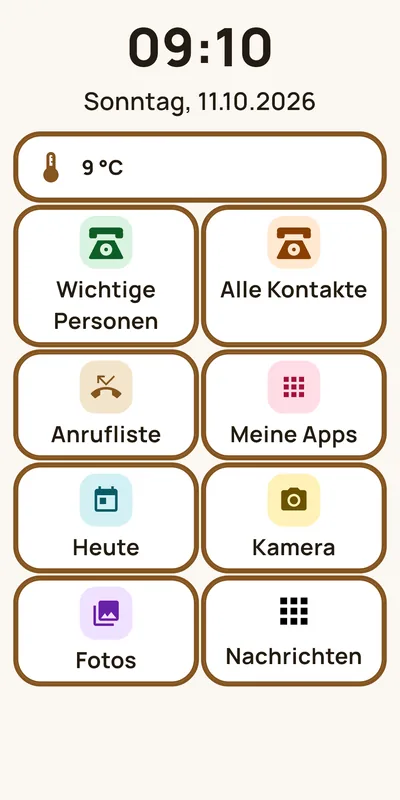
Die App zeigt fünf feste und bis zu drei freie Kacheln. Die Schrift gibt es in vier Stufen: Normal, Groß, Sehr groß und Extra groß. Bei „Normal“ und „Groß“ passen alle Kacheln auf den Bildschirm. Bei „Sehr groß“ und „Extra groß“ führt ein Knopf „Weiter nach unten“ zu den übrigen Kacheln. Er erscheint nur, wenn man zwei Sekunden lang nicht gewischt hat.

Schritt 3: Kontrast und Darstellung

In den Einstellungen gibt es die Darstellung hell, dunkel und mit hohem Kontrast. Bei Sehschwäche ist oft der hohe Kontrast am besten lesbar.

Gut zu wissen

  • Die Schrift lässt sich jederzeit ändern: fünfmal auf die Uhr tippen, „Ja, ändern“, „Schriftgröße“.
  • Die Statusleiste oben mit Empfang und Akku bleibt die von Android. HEPLANO ändert sie nicht.
  • Die Texte sind in einfacher Sprache gehalten. Die Anrede „Sie“ oder „du“ ist wählbar.
So sieht HEPLANO Senior aus

  • HEPLANO Senior: Große Kacheln statt kleiner Symbole
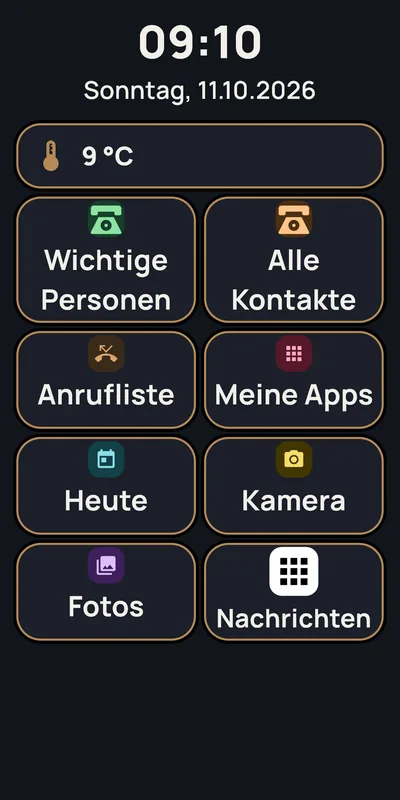
    Große Kacheln statt kleiner SymboleDer Startbildschirm: Uhrzeit, Datum, Wetter und acht große Kacheln. Fünf sind fest, drei sind frei belegbar, hier mit Kamera, Fotos und einer Nachrichten-App.
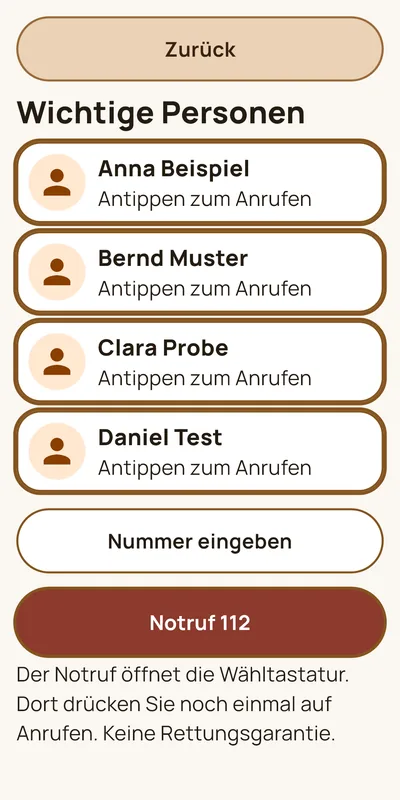
  • HEPLANO Senior: Wichtige Personen mit einem Tippen anrufen
    Wichtige Personen mit einem Tippen anrufenBis zu sechs Personen, die man ohne Suchen anruft. Darunter „Nummer eingeben“ und der Notruf, der die Wähltastatur öffnet.
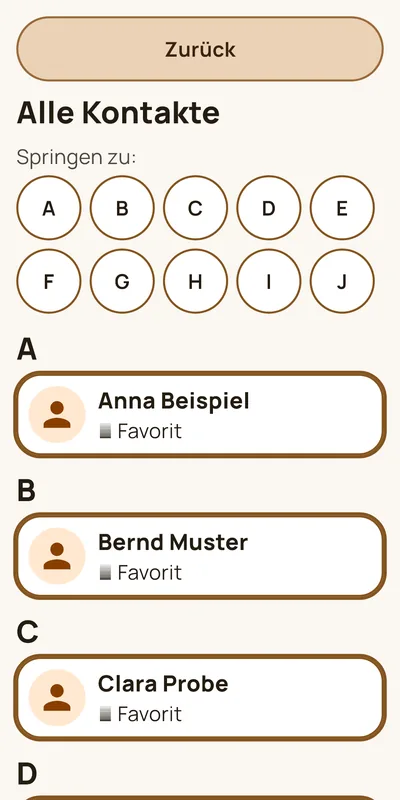
  • HEPLANO Senior: Alle Kontakte, groß und übersichtlich
    Alle Kontakte, groß und übersichtlichAlle Kontakte des Handys mit großen Namen. Mit den Buchstaben oben springt man direkt zum richtigen Anfangsbuchstaben.
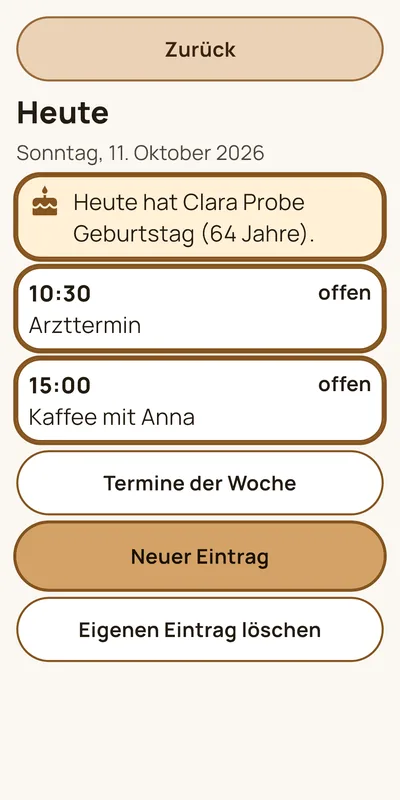
  • HEPLANO Senior: Heute: Termine und Geburtstage
    Heute: Termine und GeburtstageDie Termine des Tages aus dem Kalender, der Geburtstag eines Kontakts und eigene Erinnerungen. Ein Tipp markiert einen Eintrag als erledigt.
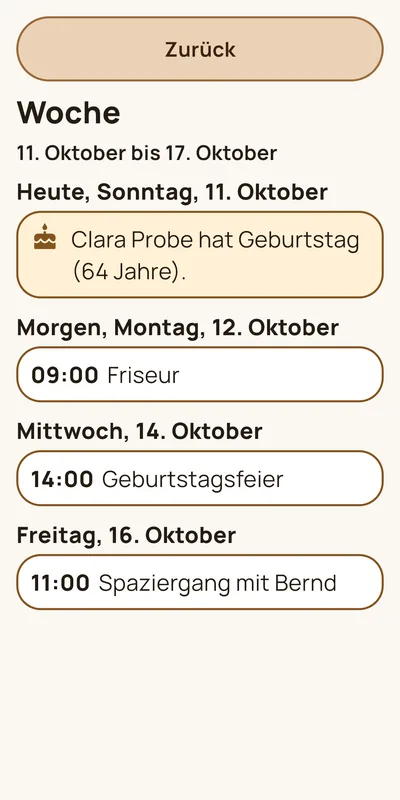
  • HEPLANO Senior: Die Woche auf einen Blick
    Die Woche auf einen BlickDie nächsten sieben Tage mit Terminen und Geburtstagen, jeder Tag mit Überschrift. Mit „Nächste Woche“ blättert man weiter.
  • HEPLANO Senior: Das Wetter, einfach erklärt
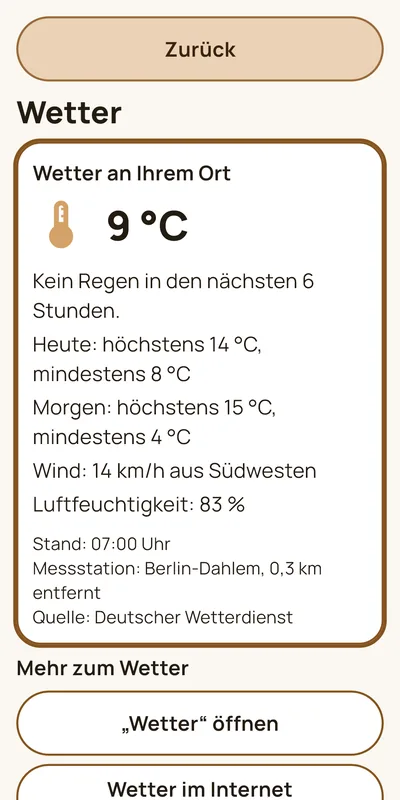
    Das Wetter, einfach erklärtTemperatur, Wind, Luftfeuchtigkeit, Höchst- und Tiefstwerte für heute und morgen und ein Hinweis, ob es regnet. Daten des Deutschen Wetterdienstes.
  • HEPLANO Senior: Große Schrift, dunkle Darstellung
    Große Schrift, dunkle DarstellungDie Schrift gibt es in vier Stufen, die Darstellung hell, dunkel oder mit hohem Kontrast. Bei großer Schrift werden die Kacheln größer, die Anordnung bleibt gleich.
  • HEPLANO Senior: Angehörige richten alles ein
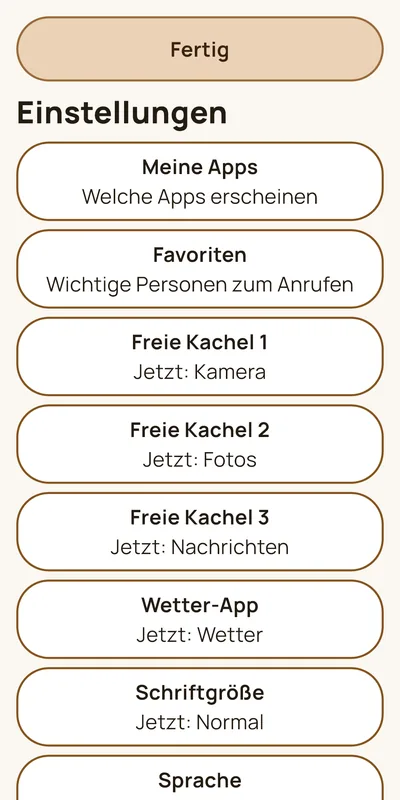
    Angehörige richten alles einDie Einstellungen sind durch fünf Tipps auf die Uhr geschützt. Hier wählen Angehörige Apps, Favoriten, freie Kacheln, Schrift und Sprache.

Häufige Fragen zur großen Schrift

Wie groß wird die Schrift?

In vier Stufen: Normal, Groß, Sehr groß und Extra groß.

Kann ich die Schrift später wieder ändern?

Ja. Fünfmal auf die Uhr tippen, „Ja, ändern“ wählen und dann „Schriftgröße“ öffnen.

Funktioniert das auf jedem Android-Handy?

HEPLANO Senior braucht Android 8 oder neuer und Google Play.