Was ist HEPLANO Senior?
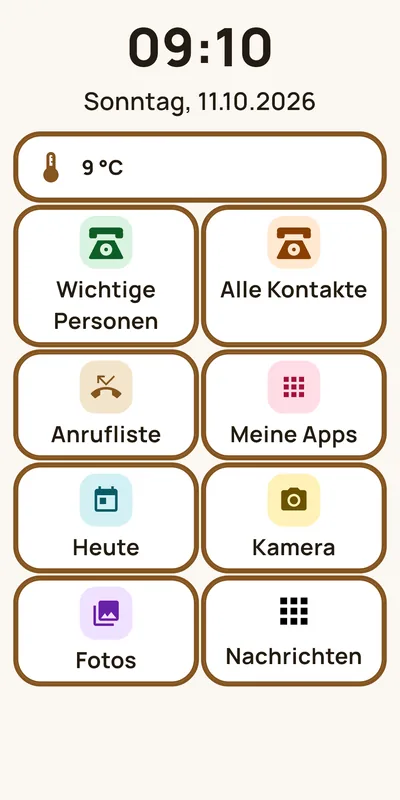
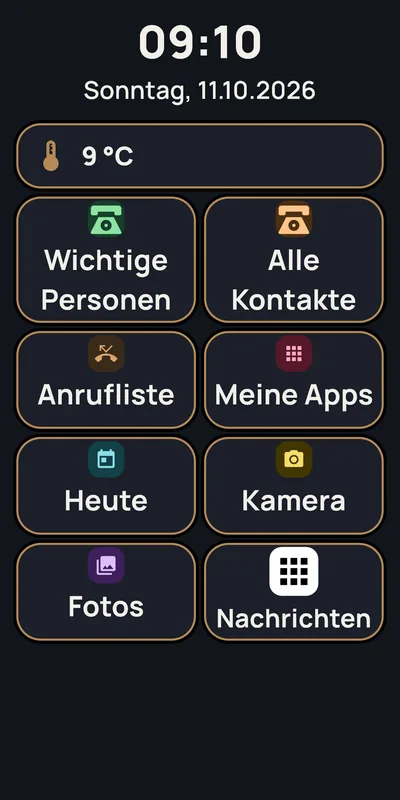
Ein einfacher Startbildschirm für Android-Handys. Er zeigt die Uhrzeit, das Datum, das Wetter und große Kacheln. Fünf Kacheln sind fest: Wichtige Personen, Alle Kontakte, Anrufliste, Meine Apps und Heute. Dazu kommen bis zu drei freie Kacheln, die Sie selbst belegen.
Für wen ist HEPLANO gedacht?
Für Menschen, die ein Handy ohne viel Aufwand benutzen möchten, und für Angehörige, die es für sie einrichten.
Was kostet HEPLANO?
Die App ist kostenlos zu installieren. Sie können 14 Tage testen, mit allen Funktionen. Danach kostet der Kauf einmalig 19,99 € (kein Abo; den Preis zeigt Google Play an). Der Kauf ist freiwillig. Was nach den 14 Tagen gilt, steht unter „Was passiert nach den 14 Tagen, wenn ich nicht kaufe?“.
Welches Handy brauche ich?
Ein Android-Handy mit Android 8 oder neuer und Google Play.
In welchen Sprachen gibt es HEPLANO?
Deutsch, Englisch und Polnisch. Die Sprache wählen Sie in der Einrichtung oder später in den Einstellungen.
Sammelt HEPLANO meine Daten?
Ihre Kontakte, Termine und Einträge bleiben auf dem Handy. HEPLANO enthält keine Werbung und keine Auswertung. Nur für das Wetter ruft HEPLANO Daten beim Deutschen Wetterdienst ab, und für den Kauf wird Google Play genutzt. Ausführlich steht es in der Datenschutzerklärung.
Wie richte ich HEPLANO ein?
Beim ersten Öffnen führt die App in 7 Schritten durch die Einrichtung: 1 Sprache, 2 Schrift und Farben, 3 Startbildschirm festlegen, 4 Tasten am unteren Rand, 5 Wichtige Kontakte, 6 Meine Apps (mit den drei freien Kacheln und der Wetter-App) und 7 Alles bereit. Alles lässt sich später in den Einstellungen ändern.
Wie mache ich HEPLANO zum Startbildschirm?
Die App fragt in der Einrichtung danach. • Android 10 und neuer: Android zeigt eine Frage. Wählen Sie „HEPLANO Senior“ und bestätigen Sie. • Android 8 und 9: Öffnen Sie die Einstellungen des Handys. Gehen Sie zu „Apps“ (oder „Apps und Benachrichtigungen“), dann „Standard-Apps“ (bei manchen Handys unter „Erweitert“) und wählen Sie bei „Startbildschirm“ die Möglichkeit „HEPLANO Senior“. Die Namen der Einträge unterscheiden sich je nach Hersteller. • Wenn die App den Startbildschirm nicht selbst setzen kann, zeigt sie den Weg und einen Knopf, der die Android-Einstellung öffnet.
Die Testzeit hat noch nicht begonnen. Warum?
Die 14 Tage beginnen erst, wenn HEPLANO Ihr Startbildschirm ist und die Einrichtung fertig ist.
Wie komme ich zum bisherigen Startbildschirm zurück?
• Im Kaufdialog nach der Testzeit gibt es den Knopf „Zurück zum bisherigen Startbildschirm“. Er fragt noch einmal nach und öffnet dann die Android-Einstellung. Dort wählen Sie den anderen Startbildschirm. • In den Einstellungen unter „Für Angehörige“ gibt es die Zeile „Standard-Startbildschirm“, die dieselbe Android-Einstellung öffnet. • Wenn Sie HEPLANO deinstallieren, nimmt Android von selbst wieder den vorherigen Startbildschirm.
Wie rufe ich jemanden an?
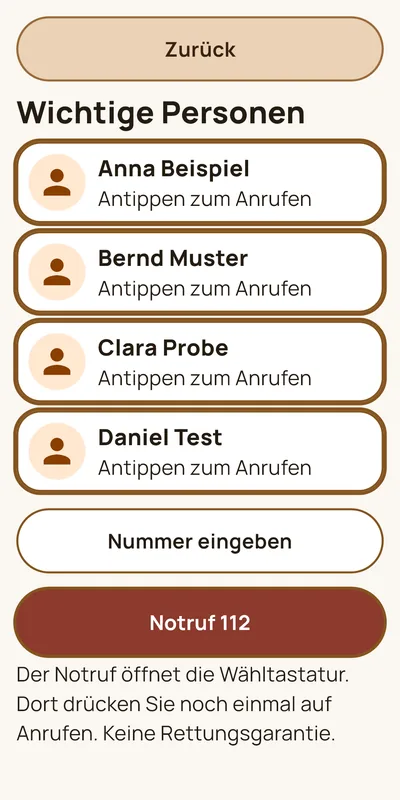
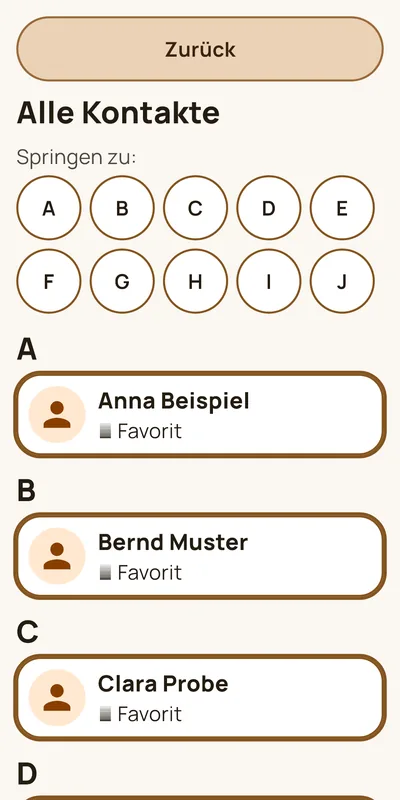
Tippen Sie auf „Wichtige Personen“ und dann auf den Namen. Das Handy wählt die Nummer. „Alle Kontakte“ zeigt alle Kontakte in einer Liste mit großen Namen. Dort tippen Sie auf einen Namen und dann auf „Anrufen“.
Wie lege ich „Wichtige Personen“ fest?
Das tun Sie in der Einrichtung (Schritt 5) oder später in den Einstellungen (siehe Abschnitt 5) unter „Favoriten“. Sie können bis zu 6 Personen wählen. Jede Person hat genau eine Nummer.
Wo sind SMS, WhatsApp, Kamera und Fotos?
Auf den drei freien Kacheln am Ende. Jeder legt dort ab, was er braucht: WhatsApp, SMS, Signal, die Kamera, die Fotos oder eine andere App. Die Kachel zeigt dann den Namen und das Symbol dieser App. Wer eine Kachel nicht braucht, wählt „Keine“, dann erscheint sie nicht. Beim ersten Start sind Kamera und Fotos vorgewählt. Die Wahl treffen Angehörige in der Einrichtung (Schritt 6) oder später in den Einstellungen unter „Freie Kachel 1“, „Freie Kachel 2“ und „Freie Kachel 3“.
Was passiert, wenn die App einer freien Kachel gelöscht wird?
Die Kachel bleibt sichtbar und heißt dann „Freie Kachel“. Ein Tipp darauf sagt, dass die App nicht mehr da ist, und bietet „Andere App wählen“ an.
Was zeigt die Kachel „Anrufliste“?
Sie öffnet die Anrufliste des Handys, in der auch verpasste Anrufe stehen. Mit dem freiwilligen Zugriff auf Benachrichtigungen zeigt sie eine Zahl und blinkt.
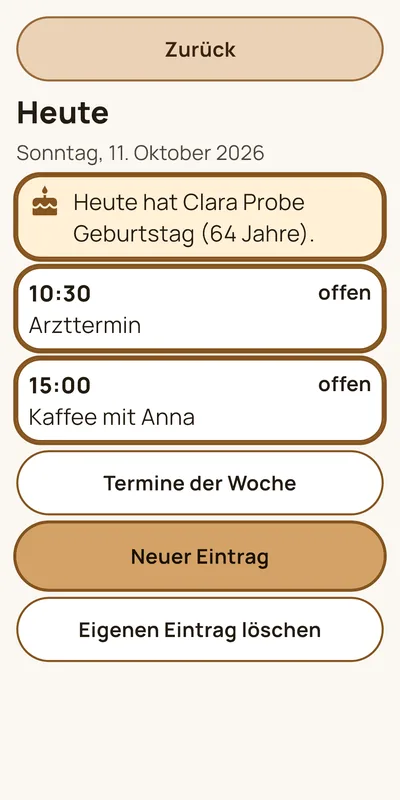
Was zeigt „Heute“?
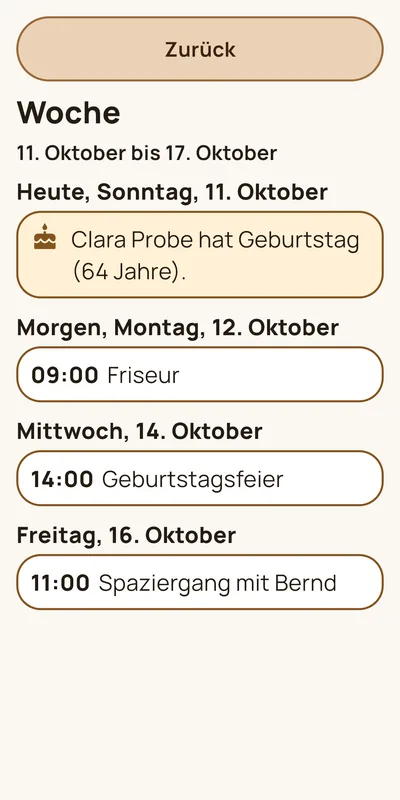
Die Termine von heute aus dem Kalender des Handys, die Geburtstage Ihrer Kontakte und eigene Einträge, zum Beispiel „Tabletten nehmen“. Ein Tipp auf eine Zeile markiert sie als erledigt. Mit „Neuer Eintrag“ legen Sie einen eigenen Eintrag an (bis zu 20): „Nur heute“ oder „Jeden Tag“. „Termine der Woche“ zeigt die nächsten sieben Tage und lässt sich in die folgenden Wochen weiterblättern. HEPLANO ändert nichts im Kalender.
Wie sehe ich verpasste Anrufe und neue Nachrichten?
Die Kachel „Anrufliste“ und jede freie Kachel mit einer Nachrichten-App wie WhatsApp zeigen dann eine Zahl und blinken. Das ist freiwillig: Unter „Für Angehörige“ und „Hinweise auf den Kacheln“ steht, wie man in Android den Zugriff auf Benachrichtigungen einschaltet. HEPLANO zählt nur und liest nie, was in einer Benachrichtigung steht. Die Zahl verschwindet, sobald Sie die Nachricht oder den Anruf angesehen haben. Ohne den Zugriff bleiben die Kacheln ohne Zahl.
Wo sehe ich Geburtstage?
Unter „Heute“ und in der Wochenansicht. Wenn Sie den Zugriff auf Kontakte erlaubt haben und im Kontakt ein Geburtstag eingetragen ist, steht dort „Heute hat … Geburtstag“ und am Vortag „Morgen hat … Geburtstag“. In der Wochenansicht steht der Geburtstag an seinem Tag. Eintragen können Sie ihn in der Kontakte-App von Android: Kontakt öffnen, „Bearbeiten“, „Mehr anzeigen“, „Ereignis“ oder „Geburtstag“ hinzufügen. Die Schritte stehen auch in der Anleitung unter „Für Angehörige“.
Was ist „Meine Apps“?
Eine Liste der Apps, die Sie ausgewählt haben, damit nur die wichtigen Apps zu sehen sind.
Woher kommt das Wetter?
Vom Deutschen Wetterdienst (Quelle steht auf der Wetterseite). HEPLANO sucht dafür die nächste Messstation. Das funktioniert in und um Deutschland. In anderen Ländern gibt es kein Wetter, dort steht ein Hinweis.
Warum fragt HEPLANO nach dem Standort?
Nur damit HEPLANO die nächste Messstation findet. Der Standort (nur ungefähr) bleibt auf dem Handy. Zum Deutschen Wetterdienst wird nur die Kennung der Station gesendet. Die Frage ist freiwillig. Ohne Standort zeigt HEPLANO kein Wetter an. Die Wetter-App Ihres Handys und die Wetterseite im Browser bleiben erreichbar.
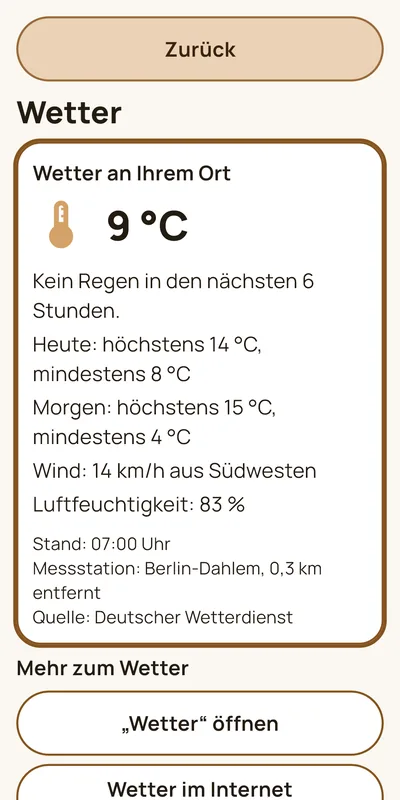
Was zeigt die Wetterseite?
Temperatur, Wetterlage (soweit die Station sie liefert), Wind, Luftfeuchtigkeit, die Höchst- und Tiefstwerte für heute und morgen und einen Hinweis, ob es in den nächsten 6 Stunden regnet. Eine Vorhersage ist nur eine Einschätzung und kann falsch sein.
Warum steht dort kein Wetter?
• Der Standort ist nicht erlaubt: Tippen Sie auf „Standort erlauben“. • Der Standort ist am Handy ausgeschaltet: Schalten Sie ihn in den Handy-Einstellungen ein. • Es gibt kein Internet: Prüfen Sie die Verbindung und tippen Sie auf „Nochmal versuchen“. • Es gibt keine Messstation in der Nähe, zum Beispiel im Ausland: Dann steht ein Hinweis da.
Wie öffne ich die Einstellungen?
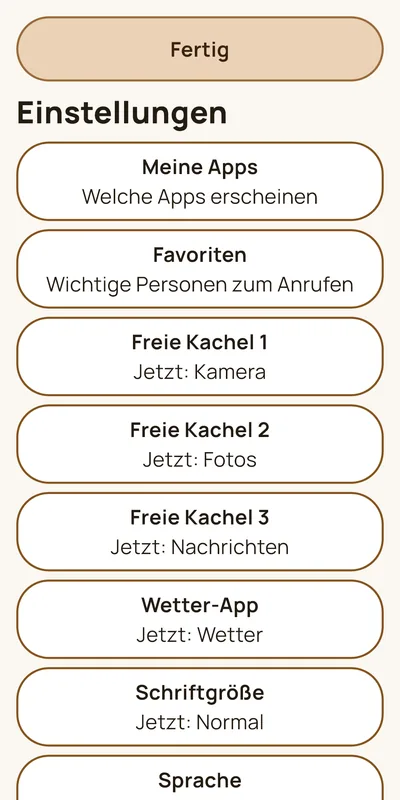
Tippen Sie innerhalb von 6 Sekunden fünfmal auf die Uhr. Es erscheint die Frage „Einstellungen ändern?“. Wählen Sie „Ja, ändern“. Es öffnen sich die Einstellungen von HEPLANO, nicht die des Handys. Ganz unten finden Sie „Für Angehörige“. Das schützt vor Versehen. Den Weg können Sie sich als Merkzettel teilen: in der Einrichtung (letzter Schritt) oder später unter „Für Angehörige“ und „Merkzettel teilen“. Mit TalkBack wählen Sie die Uhr aus und dann im Aktionsmenü „Einstellungen ändern“.
Was kann ich einstellen?
Meine Apps, Favoriten, die drei freien Kacheln, Wetter-App, Schriftgröße (Normal, Groß, Sehr groß, Extra groß), Sprache, die Anrede („Sie“ oder „du“, nur bei Deutsch) und die Darstellung (Hell, Dunkel, Hoher Kontrast). Unter „Für Angehörige“ finden Sie die Anleitung zum Kalender und zu Geburtstagen, den Merkzettel, die PIN (freiwillig), den Standard-Startbildschirm, die Berechtigungen, die Hinweise auf den Kacheln, den Kauf, „Hilfe und Kontakt“ sowie „Impressum und Datenschutz“.
Wie sehe ich mehr, wenn die Schrift sehr groß ist?
Bei „Normal“ und „Groß“ passen alle Kacheln auf den Bildschirm. Bei „Sehr groß“ und „Extra groß“ führt unten der Knopf „Weiter nach unten“ zu den übrigen Kacheln. Er erscheint erst, wenn man zwei Sekunden nicht gewischt hat.
Wozu dient die PIN?
Sie schützt den Bereich „Für Angehörige“. Sie ist freiwillig. Die PIN hat 4 Ziffern. Mit dem Auge neben der Eingabe können Sie die Ziffern ansehen. Beim Festlegen zeigt HEPLANO einmal einen zweiten Code mit 8 Ziffern in großer Schrift. Schreiben Sie ihn auf. Wer die PIN vergisst, tippt bei der PIN-Abfrage auf „PIN vergessen?“ und gibt den Code ein. Dann ist die PIN entfernt und Sie können eine neue festlegen. Haben Sie auch den Code verloren, können Sie in Android die Daten der App löschen (Einstellungen, Apps, „HEPLANO Senior“, Speicher, „Daten löschen“; die Bezeichnungen sind je nach Handy verschieden). Dabei gehen die Einstellungen verloren. Die PIN fragt nur der Bereich „Für Angehörige“. Im Alltag wird sie nie gefragt.
Was passiert bei einem neuen Handy?
Ist die Android-Sicherung Ihres Google-Kontos eingeschaltet, kommen Ihre Einstellungen (Schriftgröße, Darstellung, Sprache, gewählte Apps, freie Kacheln) und die Auswahl für „Meine Apps“ auf das neue Handy zurück, sobald Sie HEPLANO dort installieren. Favoriten, PIN und eigene Einträge müssen Sie neu einrichten. Ihren Kauf erkennt HEPLANO über Google Play, wenn Sie mit demselben Google-Konto angemeldet sind. Unter „Für Angehörige“ gibt es dafür „Kauf prüfen“.
Wie kaufe ich HEPLANO?
Tippen Sie auf den Hinweis auf dem Startbildschirm („Sie testen HEPLANO noch … Tage“, er erscheint in den letzten Testtagen) oder unter „Für Angehörige“ auf „HEPLANO kaufen“. Dann führt Google Play durch den Kauf. Den Preis zeigt Google Play an.
Was passiert nach den 14 Tagen, wenn ich nicht kaufe?
Nichts wird gesperrt. HEPLANO bleibt mit allen Funktionen nutzbar. Auf dem Startbildschirm erscheint beim ersten Öffnen eine ruhige Zeile „Gefällt Ihnen HEPLANO?“, zuerst sofort, danach montags und donnerstags. Sie führt zu einem Hinweis mit dem Knopf „Angehörige bitten“: Er erzeugt einen fertigen Text, den man einem Angehörigen schicken kann. Den Kaufdialog selbst sehen Angehörige einmal am Tag, wenn sie „Für Angehörige“ öffnen. „Später“ schließt jeden Hinweis.
Ich habe schon gekauft und habe ein neues Handy.
Installieren Sie HEPLANO mit demselben Google-Konto. Die App erkennt den Kauf selbst. Sonst tippen Sie unter „Für Angehörige“ auf „Kauf prüfen“.
Kann ein Angehöriger für mich kaufen?
Der Kauf gehört zum Google-Konto auf dem Handy. Wer das Handy einrichtet, kann mit dessen Konto kaufen.
Der Kauf klappt nicht. Was bedeuten die Meldungen?
• „Zum Kaufen braucht HEPLANO Internet.“ – Verbinden Sie das Handy mit dem Internet. • „Der Kauf ist gerade nicht möglich.“ – Google Play oder das Konto kann gerade nicht kaufen. Versuchen Sie es später noch einmal. • „HEPLANO kann bei Google Play gerade nicht gekauft werden.“ – Versuchen Sie es später noch einmal. • „Kaufen geht nur mit der App aus Google Play.“ – Installieren Sie HEPLANO über Google Play. • „Der Kauf hat nicht geklappt.“ – Es ist ein anderer Fehler aufgetreten. Es wurde nichts berechnet. Versuchen Sie es später noch einmal.
Warum landet mein Angehöriger wieder im alten Startbildschirm?
HEPLANO ist nur dann „der“ Startbildschirm, wenn Android es so eingestellt hat. Es kann zwei Gründe geben. Erstens: Jemand hat in Android einen anderen Startbildschirm gewählt, zum Beispiel über die Einstellungen oder durch ein Update des Handys. Dann erscheint in HEPLANO der Hinweis „HEPLANO ist nicht Ihr Startbildschirm“ mit dem Knopf „Startbildschirm festlegen“. Zweitens: Android lässt sich nicht vollständig sperren. Über die Benachrichtigungsleiste oben und die Einstellungen des Handys erreicht man andere Apps. Das kann HEPLANO nicht verhindern. Es hilft, die Tasten für andere Startbildschirme in Android auszublenden und die PIN zu setzen.
Kontakte oder Termine fehlen.
Prüfen Sie in den Einstellungen unter „Für Angehörige“ und „Berechtigungen“, ob „Kontakte“ und „Kalender“ erlaubt sind.
Es erscheint „Etwas ist schiefgelaufen“.
HEPLANO konnte seine gespeicherten Einstellungen nicht lesen. Dann beginnt die Einrichtung von vorn. Ihr Kauf wird danach über Google Play wiedererkannt.
Meine Schnellwahl-Kontakte sind nach einem Neustart weg.
Das darf nicht passieren. HEPLANO merkt sich „Wichtige Personen“ über den Verweis auf den Kontakt. Wurde der Kontakt in Android gelöscht oder neu angelegt, fehlt der Verweis. Legen Sie die Person dann in den Einstellungen unter „Favoriten“ neu fest. Bitte melden Sie es uns, wenn es ohne Änderung der Kontakte passiert.
Wie ändere ich die Größe der Schrift noch einmal?
Fünfmal schnell auf die Uhr tippen, „Ja, ändern“, „Schriftgröße“.
Wie sehe ich die Empfangsstärke und den Akku?
Oben am Bildschirm zeigt Ihr Handy die Statusleiste mit Empfang und Akku. HEPLANO ändert sie nicht.
Wie setze ich HEPLANO zurück?
Unter „Für Angehörige“ ganz unten „Zurücksetzen“, danach „Ja, zurücksetzen“. Alle Einstellungen, Favoriten und eigenen Einträge werden gelöscht. Ihre Kontakte und der Kalender des Handys bleiben unverändert.
Wie deinstalliere ich HEPLANO?
Wie jede App: In den Handy-Einstellungen unter „Apps“ „HEPLANO Senior“ wählen und „Deinstallieren“. Wenn es als Startbildschirm festgelegt ist, wählen Sie vorher in Android einen anderen Startbildschirm.
Wie erreiche ich Hilfe?
Per E-Mail an dev@heplano.com. Unter „Für Angehörige“ gibt es außerdem die Zeile „Hilfe und Kontakt“.