Kurzantwort
Erst das Handy aktuell machen, dann die Schrift vergrößern, die wichtigsten Personen eintragen und alles Überflüssige vom Startbildschirm nehmen. Mit einem einfachen Startbildschirm wie HEPLANO Senior geht das in einem Schritt.
1. Vorbereiten
- Handy laden, Android-Updates installieren und die SIM-Karte einsetzen.
- Ein Google-Konto anlegen oder das Konto des Elternteils verwenden. Es wird für Google Play und den Kalender gebraucht.
- Die wichtigsten Kontakte mit einer Telefonnummer pro Person speichern.
- Die Schrift in den Android-Einstellungen größer stellen, zum Beispiel unter „Anzeige“. Die Namen der Menüs unterscheiden sich je nach Hersteller.
2. Einen einfachen Startbildschirm installieren
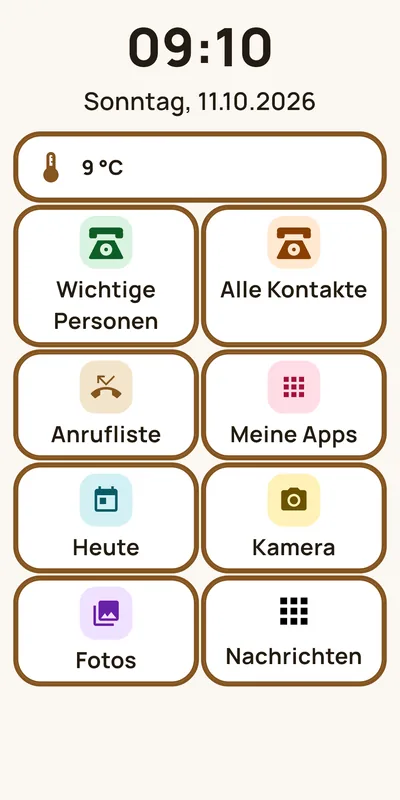
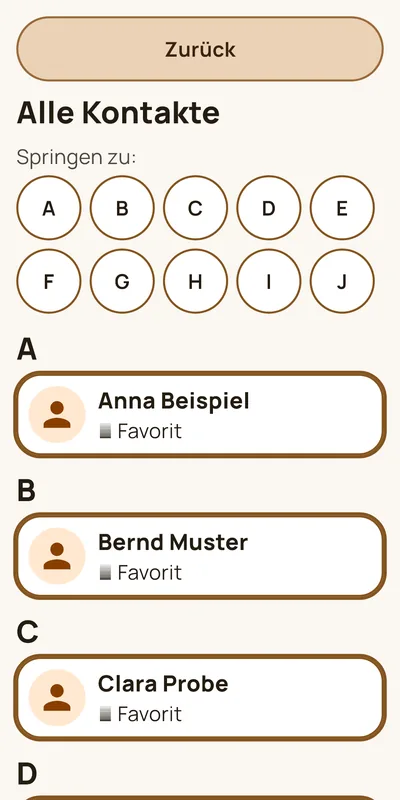
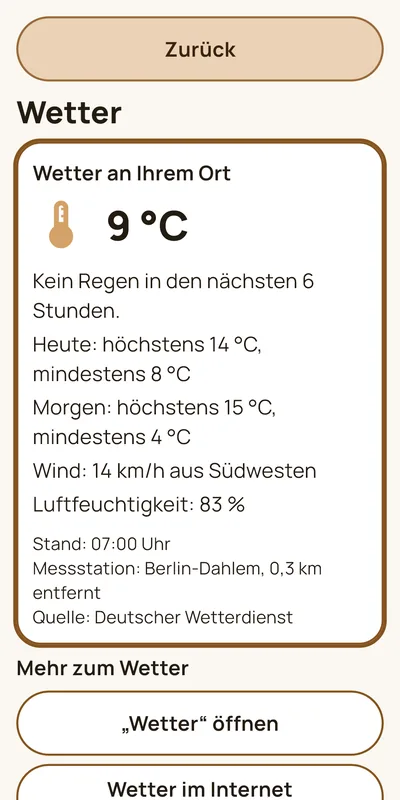
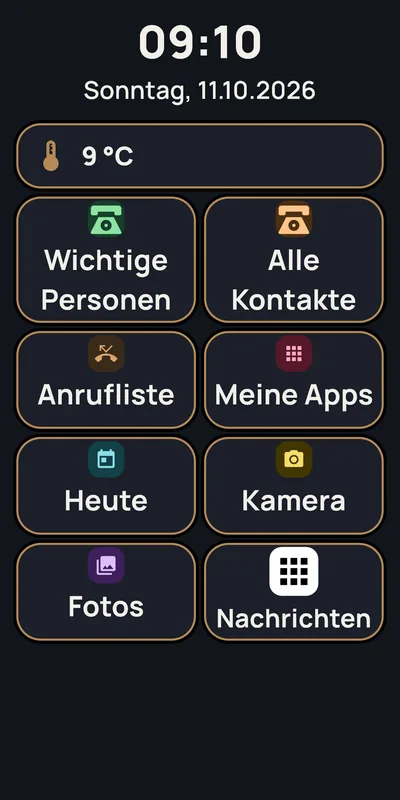
HEPLANO Senior gibt es bei Google Play. Die App zeigt Uhrzeit, Datum, Wetter und große Kacheln: Wichtige Personen, Alle Kontakte, Anrufliste, Meine Apps und Heute. Dazu kommen bis zu drei freie Kacheln, zum Beispiel für Kamera, Fotos oder eine Nachrichten-App. Beim ersten Öffnen führt die App in sieben Schritten durch die Einrichtung. Sie fragt dabei auch, ob HEPLANO der Startbildschirm sein soll.
Die 14 Tage zum Testen beginnen erst, wenn HEPLANO der Startbildschirm ist und die Einrichtung abgeschlossen ist.
3. Wichtige Personen wählen
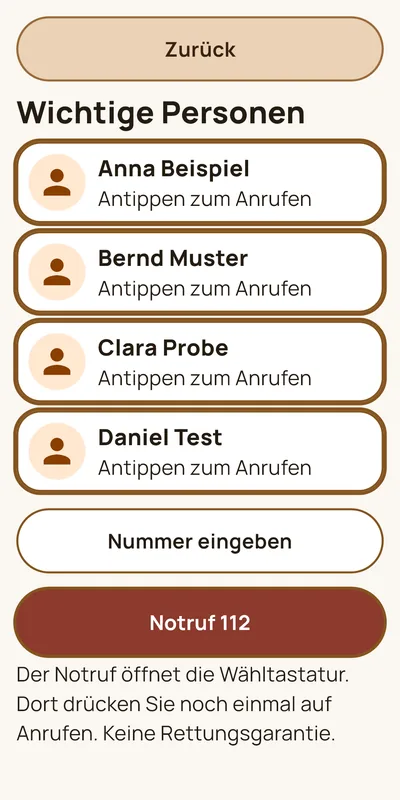
Bis zu sechs Personen erscheinen unter „Wichtige Personen“. Ein Tippen auf den Namen ruft an. Jede Person hat genau eine Nummer.
4. Freie Kacheln belegen
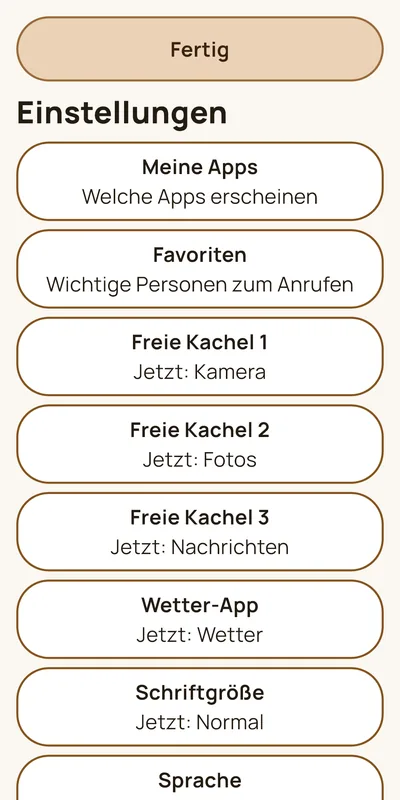
Was die Eltern wirklich brauchen, kommt auf eine freie Kachel: Kamera, Fotos, eine Nachrichten-App oder SMS. Nicht benötigte Kacheln bleiben leer und erscheinen nicht.
5. Die Einstellungen schützen
Die Einstellungen öffnen sich nur, wenn man innerhalb von 6 Sekunden fünfmal auf die Uhr tippt und „Ja, ändern“ wählt. So verstellt niemand etwas aus Versehen. Wer möchte, sichert den Bereich „Für Angehörige“ zusätzlich mit einer PIN aus vier Ziffern. Beim Festlegen zeigt die App einmal einen zweiten Code mit acht Ziffern. Er gehört auf einen Zettel, falls die PIN vergessen wird.
6. Zum Schluss prüfen
- Anrufen: eine wichtige Person antippen.
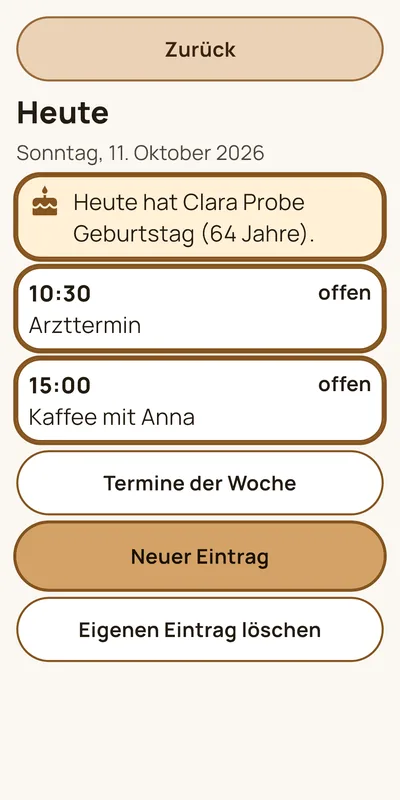
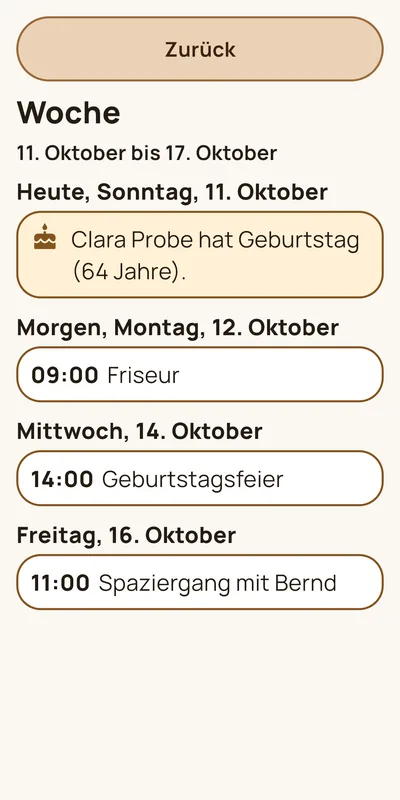
- Termine: unter „Heute“ nachsehen. Wie sie dorthin kommen, steht unter Kalender teilen.
- Zurück zum alten Startbildschirm: Das geht jederzeit über „Für Angehörige“ und „Standard-Startbildschirm“.
Was ein Startbildschirm nicht kann
Android lässt sich nicht vollständig sperren. Über die Benachrichtigungsleiste oben und die Einstellungen des Handys erreicht man weiterhin andere Apps. HEPLANO kann das nicht verhindern.