Kurzantwort
Das Handy bekommt ein Google-Konto. Der Kalender dieses Kontos wird am Computer für die Angehörigen freigegeben. Danach tragen sie Termine dort ein, und HEPLANO zeigt sie an.
Teil 1: Das Handy vorbereiten (einmal)
- Die Einstellungen des Handys öffnen. Das ist das Zahnrad von Android, nicht von HEPLANO.
- „Konten und Sicherung“ wählen. Bei manchen Handys heißt es „Konten“ oder „Nutzer und Konten“.
- „Konto hinzufügen“ und dann „Google“ wählen.
- Mit dem Google-Konto anmelden. Man kann dafür ein neues Konto nur für dieses Handy anlegen.
- Das Konto antippen und prüfen, ob „Kalender“ bei der Synchronisierung eingeschaltet ist.
Teil 2: Den Kalender freigeben (einmal, am Computer)
- Auf dem Computer calendar.google.com öffnen und mit dem Google-Konto des Handys anmelden.
- Links bei „Meine Kalender“ den Kalender mit dem Namen des Kontos suchen.
- Mit der Maus darüberfahren, auf die drei Punkte klicken und „Einstellungen und Freigabe“ wählen.
- Bei „Für bestimmte Personen oder Gruppen freigeben“ auf „Personen und Gruppen hinzufügen“ klicken.
- Die E-Mail-Adresse des Angehörigen eintragen.
- Bei „Berechtigungen“ den Eintrag „Änderungen an Terminen vornehmen“ wählen und „Senden“ klicken.
- Der Angehörige bekommt eine E-Mail und nimmt die Einladung an.
Teil 3: Termine eintragen (jederzeit)
- Google Kalender öffnen, am Computer oder in der App auf dem eigenen Handy.
- Auf „Erstellen“ oder auf das Plus tippen und „Termin“ wählen.
- Titel, Tag und Uhrzeit eintragen, zum Beispiel „Arzt, 10:30“.
- Beim Kalender den freigegebenen Kalender des Handys auswählen, nicht den eigenen.
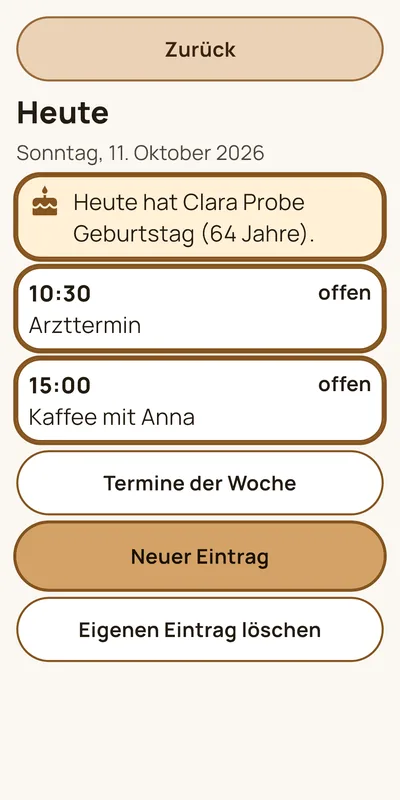
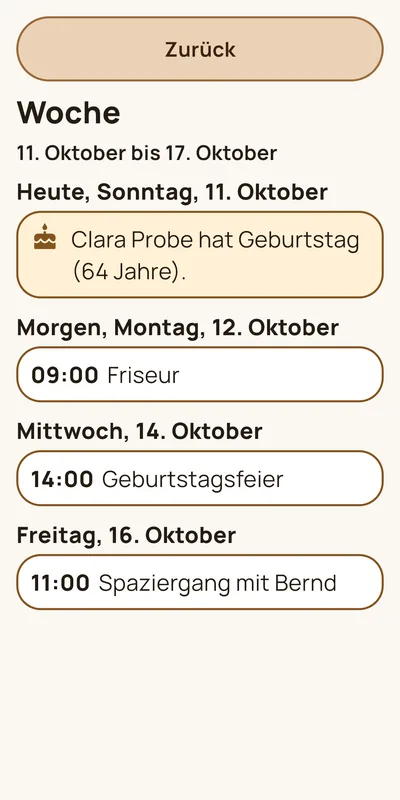
- Speichern. Der Termin erscheint nach kurzer Zeit in HEPLANO unter „Heute“.
Wenn ein Termin nicht erscheint
- Ein paar Minuten warten. Android holt neue Termine nicht sofort.
- In HEPLANO unter „Für Angehörige“ und „Berechtigungen“ prüfen, ob „Kalender“ erlaubt ist.
- Die Kalender-App von Android einmal öffnen. Das startet die Synchronisierung.
Mehr dazu, wie HEPLANO Senior Termine und Geburtstage zeigt, steht unter Geburtstage und Termine.