Kurzantwort
Ein Backup erstellst du unter „Einstellungen“ und „Backup“. Es ist mit einem Passwort verschlüsselt, das du wählst. Ein Export als JSON oder CSV ist nicht verschlüsselt. „Alle Daten löschen“ entfernt alles von deinem Gerät und lässt sich nicht rückgängig machen.
Backup erstellen und wiederherstellen
- Einstellungen, dann „Backup“.
- Wähle ein Passwort und lege die Datei (Endung .rhbk) selbst ab, zum Beispiel in deiner Cloud oder auf einem Computer. HEPLANO Rhythm überträgt sie nirgendwohin.
- Zum Wiederherstellen wählst du „Backup wiederherstellen“ und die Datei. Die App zeigt vorher, was auf dem Gerät und was im Backup steht. Der aktuelle Stand wird vollständig ersetzt; es wird nichts zusammengeführt.
Das Passwort lässt sich nicht wiederherstellen. Ohne Passwort ist die Datei nicht lesbar.
Exportieren
Unter „Daten exportieren“ teilst du deine Daten als JSON oder CSV. Diese Dateien sind nicht verschlüsselt. Du entscheidest über das Teilen-Menü von Android, wohin sie gehen.
Schützen und löschen
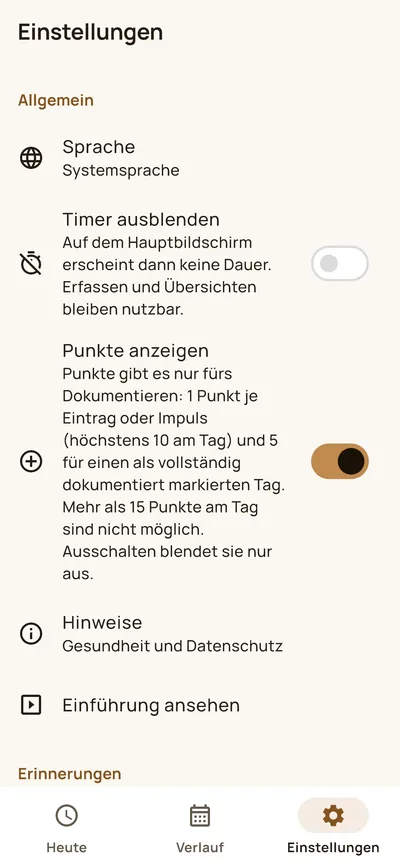
- App-Sperre und Bildschirmschutz: Die Sperre nutzt Fingerabdruck, Gesicht oder die PIN deines Geräts. Der Bildschirmschutz verhindert Bildschirmfotos und das Vorschaubild im App-Wechsler.
- Widget: Das optionale Widget für den Startbildschirm zeigt den letzten Eintrag und die laufende Pause. Solange es dort liegt, stehen diese Angaben unverschlüsselt im privaten Speicher der App. Bei eingeschalteter App-Sperre zeigt es nur „Öffnen“. Das Widget gehört zu Premium.
- Alle Daten löschen: entfernt die Datenbank, den Schlüssel und die Daten des Widgets von deinem Gerät. Backup-Dateien und Exporte, die du selbst abgelegt hast, bleiben bestehen, bis du sie löschst.
Mehr zur App: HEPLANO Rhythm. Die Datenschutzerklärung beschreibt, welche Daten wo liegen.