HEPLANO RhythmErinnerungen einrichten: Uhrzeiten, Tage und eigene Erinnerungen

Erinnerungen einrichten: Uhrzeiten, Tage und eigene Erinnerungen

Erinnerungen sind aus, bis du sie einschaltest. Du legst Uhrzeiten und Tage selbst fest. So geht es.

Zuletzt aktualisiert am 29.10.2026

Kurzantwort

Öffne „Einstellungen“ und „Erinnerungen“, tippe auf „Erinnerung hinzufügen“, wähle die Art, stelle Uhrzeit und Rhythmus ein, schalte „Eingeschaltet“ an und tippe auf „Speichern“. Android darf Erinnerungen um bis zu etwa 15 Minuten verschieben. Zwei einfache tägliche Erinnerungen sind kostenlos; mehrere Uhrzeiten, bestimmte Wochentage, alle paar Tage, monatlich, Aussetzen, Ruhezeit und freie Erinnerungen gehören zu Premium.

Eine Erinnerung anlegen

  1. Einstellungen, dann Erinnerungen, dann „Erinnerung hinzufügen“.
  2. Wähle die Art: Mahlzeit festhalten, Täglicher Rückblick, Tag abschließen, Rückblick auf Monat oder Jahr oder Eigene Erinnerung.
  3. Stelle eine oder mehrere Uhrzeiten ein. Tippe auf eine Uhrzeit, um sie zu ändern.
  4. Wähle den Rhythmus: täglich, an bestimmten Wochentagen, alle paar Tage oder monatlich.
  5. Schalte „Eingeschaltet“ an und tippe auf „Speichern“. Das Einschalten gilt erst mit „Speichern“. Beim ersten Mal fragt Android nach der Erlaubnis für Benachrichtigungen.

Eigene Erinnerung

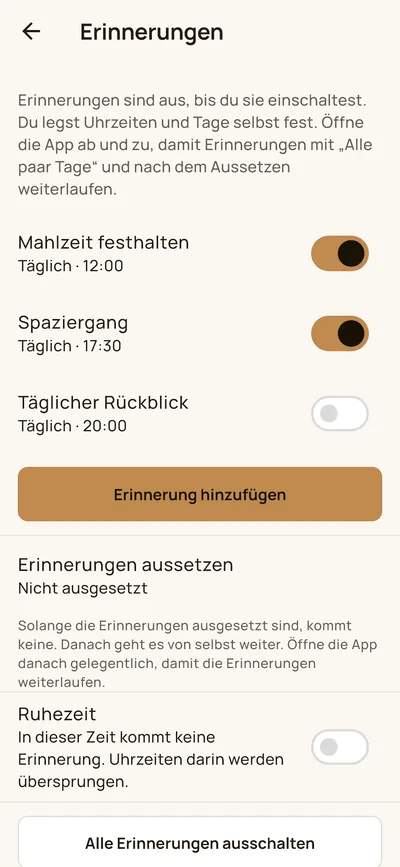
Mit „Eigene Erinnerung“ legst du eine Erinnerung mit eigenem Namen an, zum Beispiel „Spaziergang“. Der Name ist Pflicht und ist zugleich der Text der Benachrichtigung. Ein Tipp auf die Benachrichtigung öffnet nur die App.

Aussetzen und Ruhezeit

Mit „Erinnerungen aussetzen“ legst du fest, bis zu welchem Tag keine Erinnerung kommt. Mit der Ruhezeit, zum Beispiel von 22:00 bis 07:00, entfallen Uhrzeiten in diesem Fenster.

Gut zu wissen

  • Die Texte sind neutral und enthalten nie Daten aus deinem Tagebuch. Eine Benachrichtigung kann auf dem Sperrbildschirm erscheinen; schreibe deshalb keine privaten Angaben in den Namen einer eigenen Erinnerung.
  • Erinnerungen kommen nicht auf die Minute genau. Android darf sie um bis zu etwa 15 Minuten verschieben, vor allem bei ausgeschaltetem Bildschirm.
  • Öffne die App ab und zu, damit Erinnerungen mit „Alle paar Tage“ und nach dem Aussetzen weiterlaufen.

Mehr zur App: HEPLANO Rhythm.
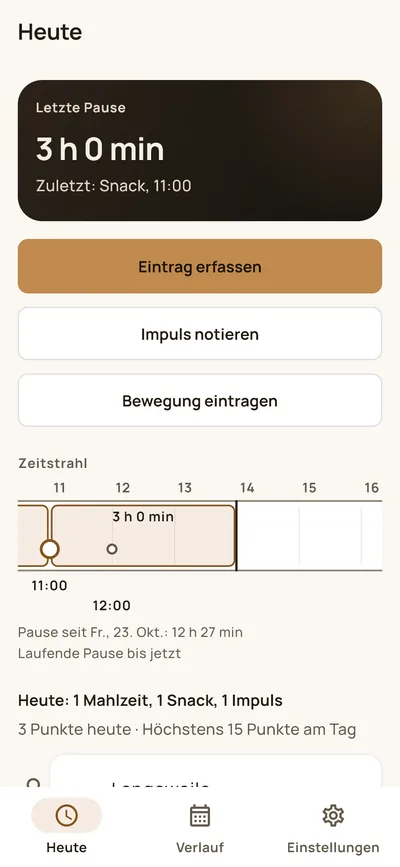
So sieht HEPLANO Rhythm aus

  • HEPLANO Rhythm: Heute
    HeuteZeit seit dem letzten Eintrag, Zeitstrahl und die Einträge des Tages.
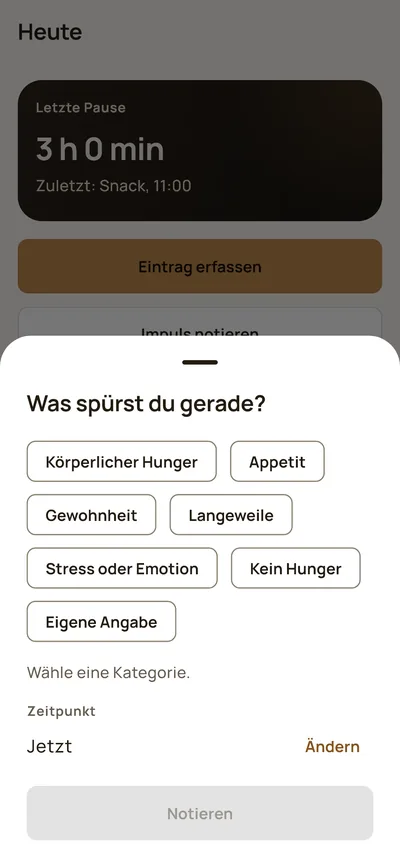
  • HEPLANO Rhythm: Impuls notieren
    Impuls notierenSieben Kategorien, auch „Kein Hunger“ und eine eigene Angabe. Nichts ist vorgewählt.
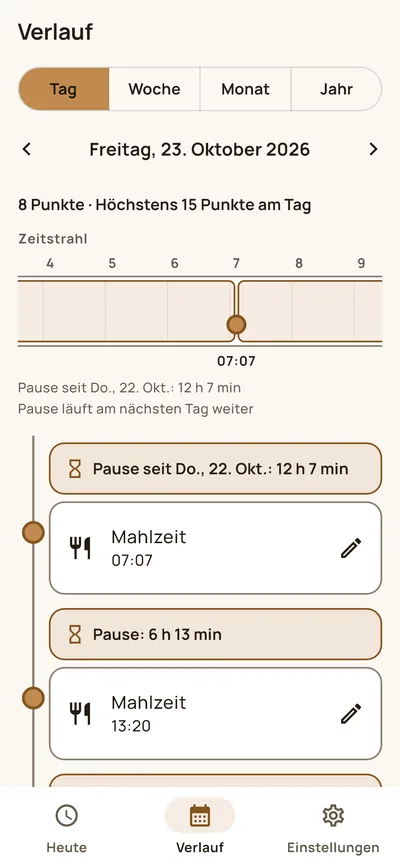
  • HEPLANO Rhythm: Tagesansicht
    TagesansichtEin Tag als Zeitleiste mit Einträgen und den Pausen dazwischen.
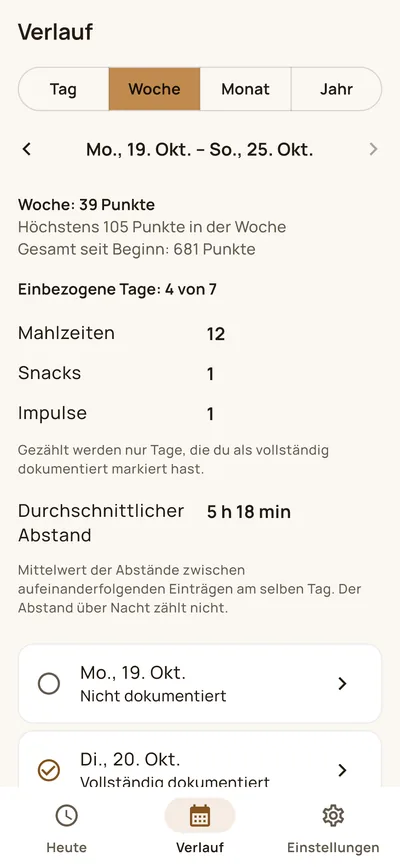
  • HEPLANO Rhythm: Woche
    WocheDie Woche auf einen Blick, nur mit Tagen, die du als vollständig markiert hast.
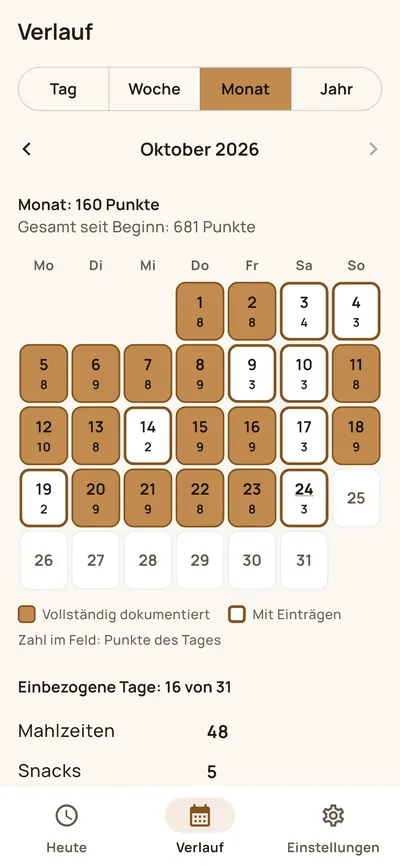
  • HEPLANO Rhythm: Monat
    MonatKalender mit markierten Tagen und Tagen mit Einträgen.
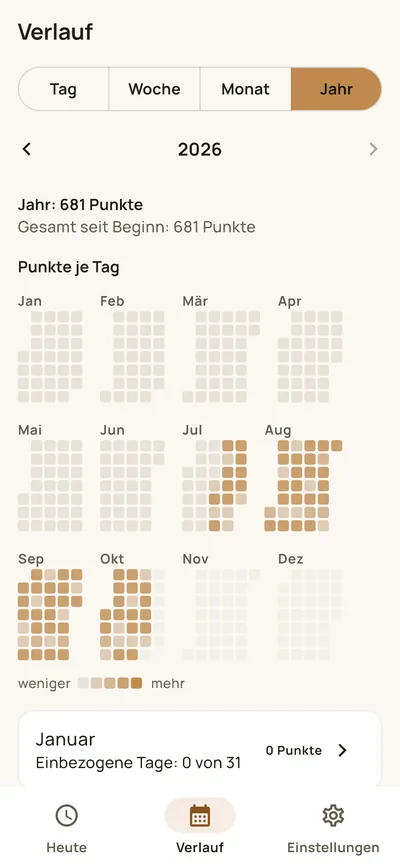
  • HEPLANO Rhythm: Jahr
    JahrJahresübersicht mit einem Feld je Tag.
  • HEPLANO Rhythm: Erinnerungen
    ErinnerungenEigene Uhrzeiten, Wochentage und eigene Erinnerungen. Aus, bis du sie einschaltest.
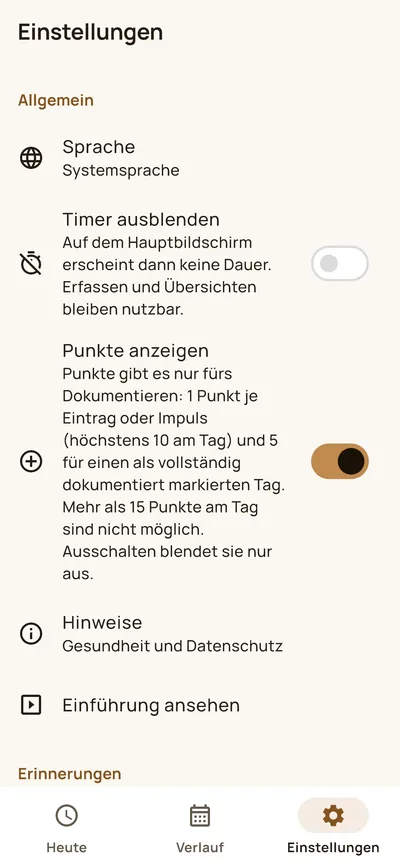
  • HEPLANO Rhythm: Einstellungen
    EinstellungenTimer ausblenden, Punkte ein- oder ausblenden, App-Sperre, Backup und Export.

Häufige Fragen zu Erinnerungen

Warum kommt die Erinnerung zu spät?

Android plant sie als ungenauen Alarm und darf sie um bis zu etwa 15 Minuten verschieben, vor allem bei ausgeschaltetem Bildschirm.

Warum kommt keine Erinnerung?

Prüfe, ob die Erinnerung eingeschaltet und gespeichert ist, ob Android Benachrichtigungen für die App erlaubt (die App zeigt dann „Einstellungen öffnen“), ob die Erinnerungen ausgesetzt sind und ob die Uhrzeit in der Ruhezeit liegt.

Kann ich eine Erinnerung für etwas anderes anlegen, zum Beispiel einen Spaziergang?

Ja, mit „Eigene Erinnerung“ und einem eigenen Namen. Freie Erinnerungen gehören zu Premium. Die App gibt dazu keine Empfehlung.

Was bedeutet „Nicht erinnern, wenn heute schon etwas eingetragen ist“?

Bei der Art „Mahlzeit festhalten“ entfällt die Erinnerung für heute, wenn du schon etwas eingetragen hast. Die App prüft das nur, wenn sie läuft, und schickt dabei nie Daten in die Benachrichtigung.