HEPLANO RhythmUstawianie przypomnień: godziny, dni i własne przypomnienia

Ustawianie przypomnień: godziny, dni i własne przypomnienia

Przypomnienia są wyłączone, dopóki ich nie włączysz. Godziny i dni ustawiasz sam. Oto jak.

Ostatnia aktualizacja 29.10.2026

Krótka odpowiedź

Otwórz „Ustawienia” i „Przypomnienia”, dotknij „Dodaj przypomnienie”, wybierz rodzaj, ustaw godzinę i rytm, włącz „Włączone” i dotknij „Zapisz”. Android może opóźnić przypomnienia nawet o około 15 minut. Dwa proste codzienne przypomnienia są bezpłatne; kilka godzin, wybrane dni tygodnia, co kilka dni, co miesiąc, wstrzymanie, godziny ciszy i własne przypomnienia należą do Premium.

Tworzenie przypomnienia

  1. Ustawienia, potem Przypomnienia, potem „Dodaj przypomnienie”.
  2. Wybierz rodzaj: zapisz posiłek, dzienny przegląd, zamknij dzień, przegląd miesiąca lub roku albo własne przypomnienie.
  3. Ustaw jedną lub kilka godzin. Dotknij godziny, aby ją zmienić.
  4. Wybierz rytm: codziennie, w wybrane dni tygodnia, co kilka dni lub co miesiąc.
  5. Włącz „Włączone” i dotknij „Zapisz”. Włączenie obowiązuje dopiero po zapisaniu. Za pierwszym razem Android prosi o zgodę na powiadomienia.

Własne przypomnienie

Przez „Własne przypomnienie” tworzysz przypomnienie z własną nazwą, na przykład „Spacer”. Nazwa jest wymagana i jest też tekstem powiadomienia. Dotknięcie powiadomienia tylko otwiera aplikację.

Wstrzymanie i godziny ciszy

Przez „Wstrzymaj przypomnienia” ustalasz, do którego dnia nie przychodzi żadne przypomnienie. Przy godzinach ciszy, na przykład od 22:00 do 07:00, godziny w tym oknie są pomijane.

Warto wiedzieć

  • Teksty są neutralne i nigdy nie zawierają danych z Twojego dziennika. Powiadomienie może pojawić się na ekranie blokady; dlatego nie wpisuj prywatnych informacji w nazwie własnego przypomnienia.
  • Przypomnienia nie przychodzą co do minuty. Android może je opóźnić nawet o około 15 minut, zwłaszcza przy wyłączonym ekranie.
  • Otwieraj aplikację od czasu do czasu, aby przypomnienia „Co kilka dni” i po wstrzymaniu działały dalej.

Więcej o aplikacji: HEPLANO Rhythm.
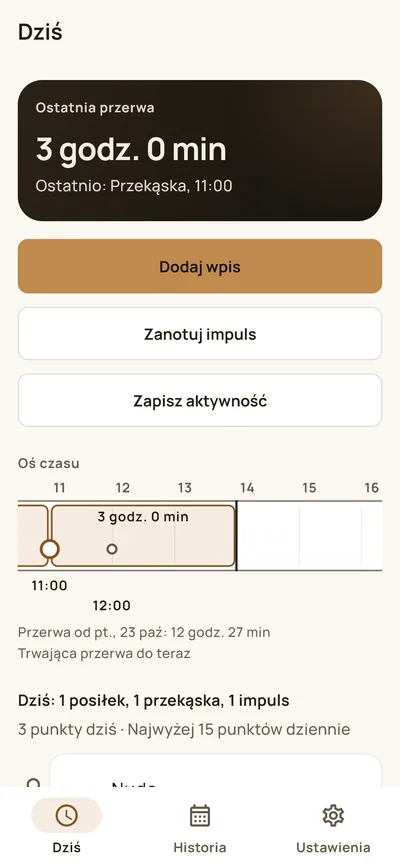
Tak wygląda HEPLANO Rhythm

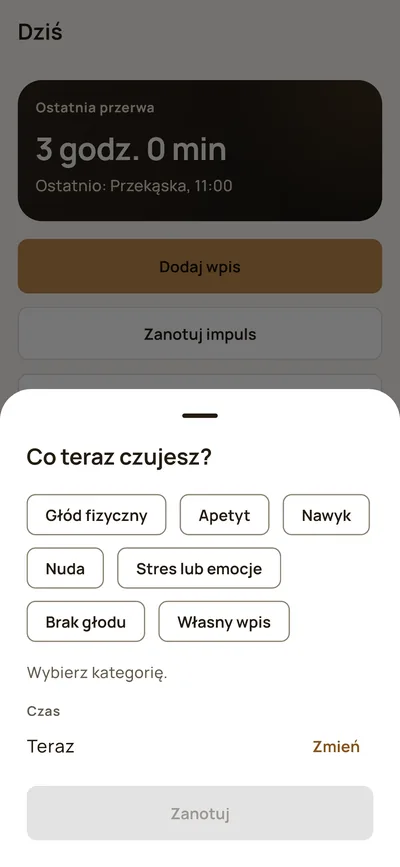
  • HEPLANO Rhythm: Dziś
    DziśCzas od ostatniego wpisu, oś czasu i wpisy z dnia.
  • HEPLANO Rhythm: Zapisz impuls
    Zapisz impulsSiedem kategorii, także „Brak głodu” i własny wpis. Nic nie jest wstępnie wybrane.
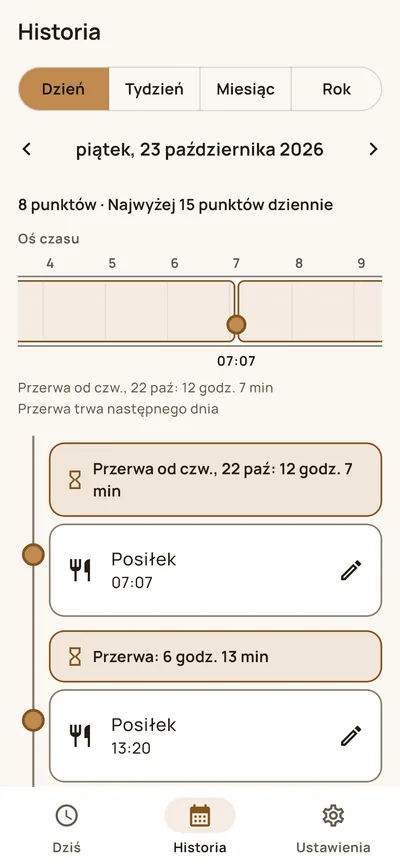
  • HEPLANO Rhythm: Widok dnia
    Widok dniaDzień jako linia czasu z wpisami i przerwami między nimi.
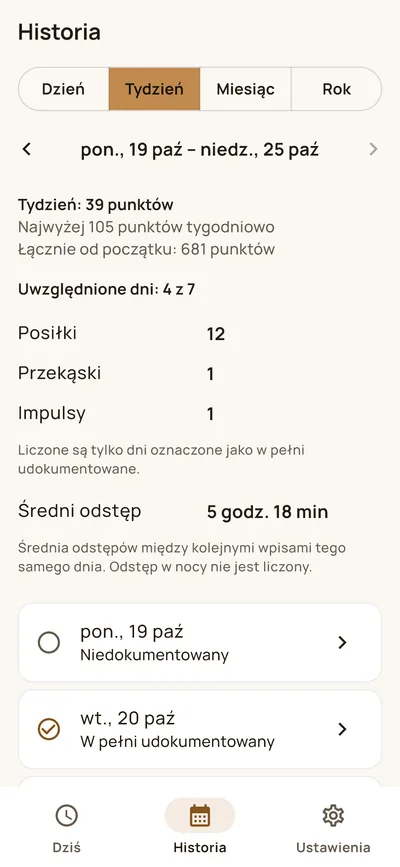
  • HEPLANO Rhythm: Tydzień
    TydzieńTydzień na jednym ekranie, tylko z dniami oznaczonymi jako w pełni udokumentowane.
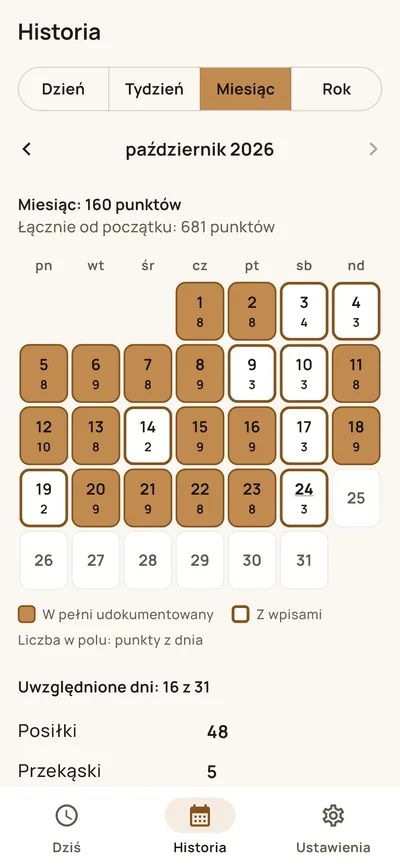
  • HEPLANO Rhythm: Miesiąc
    MiesiącKalendarz z oznaczonymi dniami i dniami z wpisami.
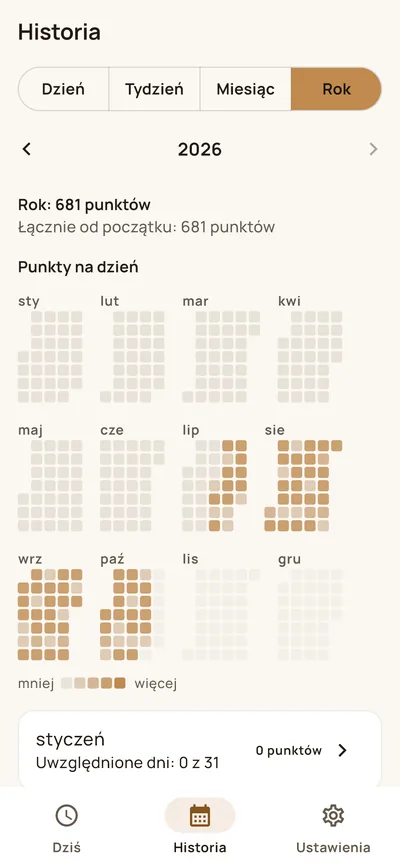
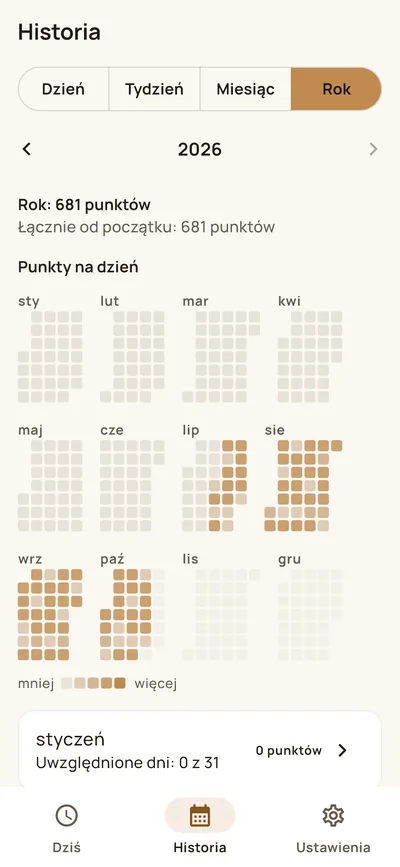
  • HEPLANO Rhythm: Rok
    RokPrzegląd roku z jednym polem na dzień.
  • HEPLANO Rhythm: Przypomnienia
    PrzypomnieniaWłasne godziny, dni tygodnia i własne przypomnienia. Wyłączone, dopóki ich nie włączysz.
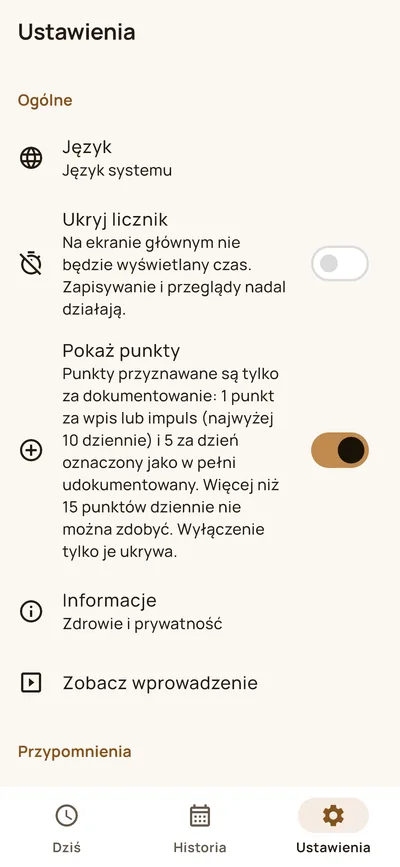
  • HEPLANO Rhythm: Ustawienia
    UstawieniaUkrywanie licznika, punkty, blokada aplikacji, kopia zapasowa i eksport.

Najczęstsze pytania o przypomnienia

Dlaczego przypomnienie przychodzi późno?

Android planuje je jako niedokładny alarm i może je opóźnić nawet o około 15 minut, zwłaszcza przy wyłączonym ekranie.

Dlaczego nie przychodzi żadne przypomnienie?

Sprawdź, czy przypomnienie jest włączone i zapisane, czy Android zezwala na powiadomienia dla aplikacji (aplikacja pokazuje wtedy „Otwórz ustawienia”), czy przypomnienia są wstrzymane i czy godzina nie wypada w godzinach ciszy.

Czy mogę ustawić przypomnienie na coś innego, na przykład spacer?

Tak, przez „Własne przypomnienie” z własną nazwą. Własne przypomnienia należą do Premium. Aplikacja nie daje w tej sprawie zaleceń.

Co znaczy „Nie przypominaj, jeśli dziś już coś zapisano”?

W rodzaju „Zapisz posiłek” przypomnienie na dziś odpada, jeśli już coś wpisałeś. Aplikacja sprawdza to tylko, gdy działa, i nigdy nie umieszcza danych w powiadomieniu.